⏱️ ~29 นาที 📌 คอร์ส 2023 (Final) 🎬 YouTube 📊 12 sections

📋 Overview

EP สุดท้ายของซีซัน 2023 — คลิปนี้สรุปรวม ทุกขั้นตอนยิงแอดจากศูนย์จนส่งโฆษณาได้จริง ภายในครึ่งชั่วโมง ตั้งแต่สร้างเพจ → Boost Post แบบง่าย → เข้า Ads Manager ยิงแบบละเอียด → ตั้งงบรายวัน → ทำ CBO test หลายตัว → แก้ปัญหา Template ข้อความ ผู้สอนย้ำว่า "ยิงแอดไม่ยาก ที่ยากคือขายให้ได้" — คลิปนี้คือ quick start สำหรับมือใหม่ที่อยากเริ่มต้นทันที

🗂️ สารบัญ

1) เปิดคลิป: ยิงแอดไม่ยาก เริ่มจากมีเพจ

📍 00:00:00
"ยิงแอดไม่ยากเลยนะ มาทำตามคลิปนี้ได้เลย ครึ่งชั่วโมงก็รู้แล้ว"
เปิดคลิป EP16
📸 เปิดคลิป EP16: สรุปทุกขั้นตอนในครึ่งชั่วโมง

💡 ภาพรวม

  • EP16 เป็น EP สุดท้ายของซีซัน 2023 — สรุปทุกขั้นตอนยิงแอดในคลิปเดียว
  • คลิปนี้ จับมือทำตั้งแต่ต้นจนจบ เหมาะกับมือใหม่
  • ก่อนยิงแอด ต้องมีเพจก่อน — ไม่มีเพจ ยิงไม่ได้
  • แนะนำให้ทำบนคอม เพราะมือถือแต่ละรุ่นไม่เหมือนกัน

2) สร้างเพจ ตั้งชื่อ ใส่รูปปก — ทำใน 2 นาที

📍 00:01:25
"เราจะตั้งชื่อเพจเป็นอะไรก็ได้ แต่ต้องสอดคล้องกับสิ่งที่เราขาย"
สร้างเพจ
📸 ขั้นตอนสร้างเพจพร้อมตัวอย่างตั้งชื่อ "ของฝากปีใหม่"

📍 สร้างเพจ

  • สร้างเพจใหม่ → ตั้งชื่อ → เลือกหมวดหมู่ → ใส่รูปปก
  • ตัวอย่าง: ขายของฝากปีใหม่ ก็ตั้งชื่อ "ของฝากปีใหม่ราคาถูก"
  • ไม่ต้องมีเว็บไซต์ — เพจอย่างเดียวก็เริ่มยิงแอดได้แล้ว
  • ขั้นตอนนี้ใช้เวลาไม่ถึง 2 นาที

3) เตรียม Content โพสต์ก่อนยิงแอด

📍 00:02:42
"เราต้องมีโพสต์ก่อนนะ ไม่มีโพสต์คุณจะ Boost อะไร"
โพสต์ Content
📸 ตัวอย่างสร้างโพสต์สินค้า: รูป + ข้อความ + ราคา

📝 Content

  • ก่อนยิงแอดต้องมี โพสต์สินค้า ที่พร้อมโปรโมต
  • ทำโพสต์ให้มีรูปสินค้า + ราคา + วิธีสั่งซื้อ ชัดเจน
  • ถ้ายังไม่มีโพสต์ ให้ทำ 5 โพสต์ขึ้นไปเป็นอย่างน้อย
  • โพสต์ที่ดีคือ "เห็นปุ๊บรู้เลยว่าขายอะไร ราคาเท่าไหร่"

4) Boost Post: ยิงแอดแบบง่ายที่สุดสำหรับมือใหม่

📍 00:03:42
"กด Boost Post เนี่ยแหละ ยิงแอดเลย ง่ายสุดแล้ว"
Boost Post
📸 จุดเริ่มต้นยิงแอด: กดปุ่ม "Boost Post" ใต้โพสต์

🚀 Boost Post

  • Boost Post = ยิงแอดหน้าบ้าน — ง่ายที่สุด กดปุ่มเดียวจากโพสต์
  • เลือกเป้าหมาย: ส่งข้อความ / ถูกใจ / เข้าเว็บ
  • ผู้สอนแนะนำ: มือใหม่ให้เลือก "รับข้อความเพิ่มเติม" ก่อน
  • ข้อดีของ Boost Post: ตั้งค่าน้อย ทำเร็ว เหมาะเรียนรู้ระบบ

5) ตั้งงบ ระยะเวลา และกลุ่มเป้าหมายเบื้องต้น

📍 00:05:14
"งบน้อยก็ยิงได้ 30-40 บาทต่อวันก็ OK ไม่ต้องเยอะ"
ตั้งงบประมาณ
📸 ตั้งงบประมาณตลอดอายุ vs รายวัน และกำหนดกลุ่มเป้าหมาย

💰 งบประมาณ

  • งบตลอดอายุ: ตั้งจำนวนทั้งหมดที่จะใช้ แล้ว Facebook จัดสรรเอง
  • ตัวอย่าง: งบ 1,122 บาท รันตลอด 30 วัน
  • กลุ่มเป้าหมาย: เลือก เพศ, อายุ, จังหวัด ตามลักษณะลูกค้า
  • Facebook สมัยนี้ฉลาดขึ้นมาก ไม่ต้อง target ละเอียดเหมือนก่อน

6) Template ข้อความต้อนรับลูกค้าอัตโนมัติ

📍 00:07:27
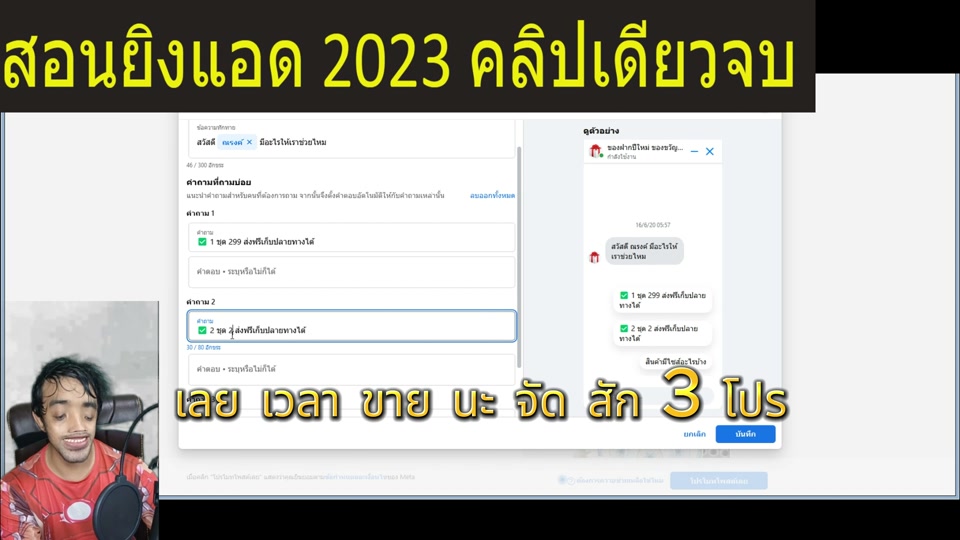
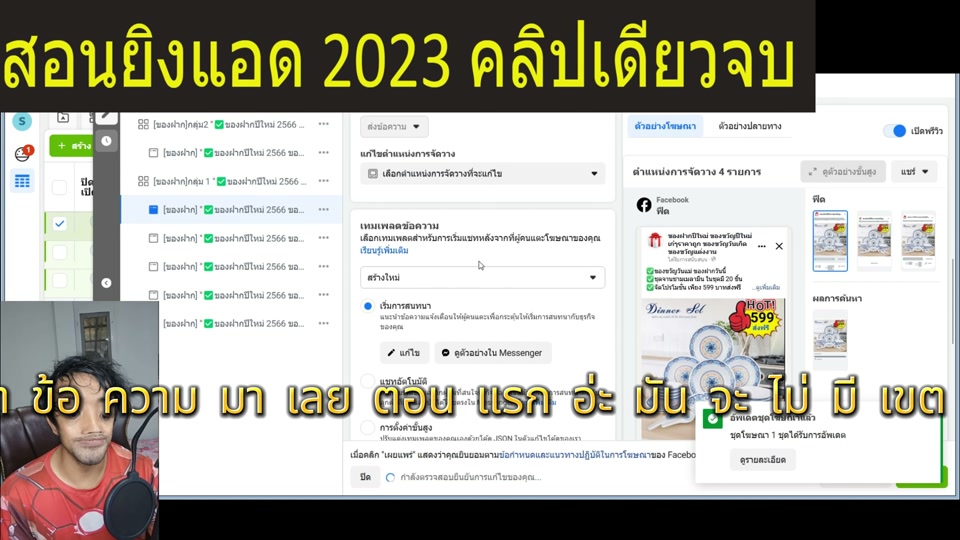
"อันนี้เป็นข้อความต้อนรับ เวลาเขามาถึงปุ๊บ เขาจะได้กดเลยว่าต้องการกี่ชุด"
Template ข้อความ
📸 ตัวอย่าง Template: "สนใจกี่ชุด แจ้งชื่อ-ที่อยู่ได้เลยค่ะ"

💬 Template

  • Template ข้อความ = ข้อความอัตโนมัติที่ลูกค้าเห็นตอนทักเข้ามา
  • ลูกค้ากดเลือก "สนใจกี่ชุด" → แจ้งชื่อ-ที่อยู่ → ปิดการขายได้เร็วขึ้น
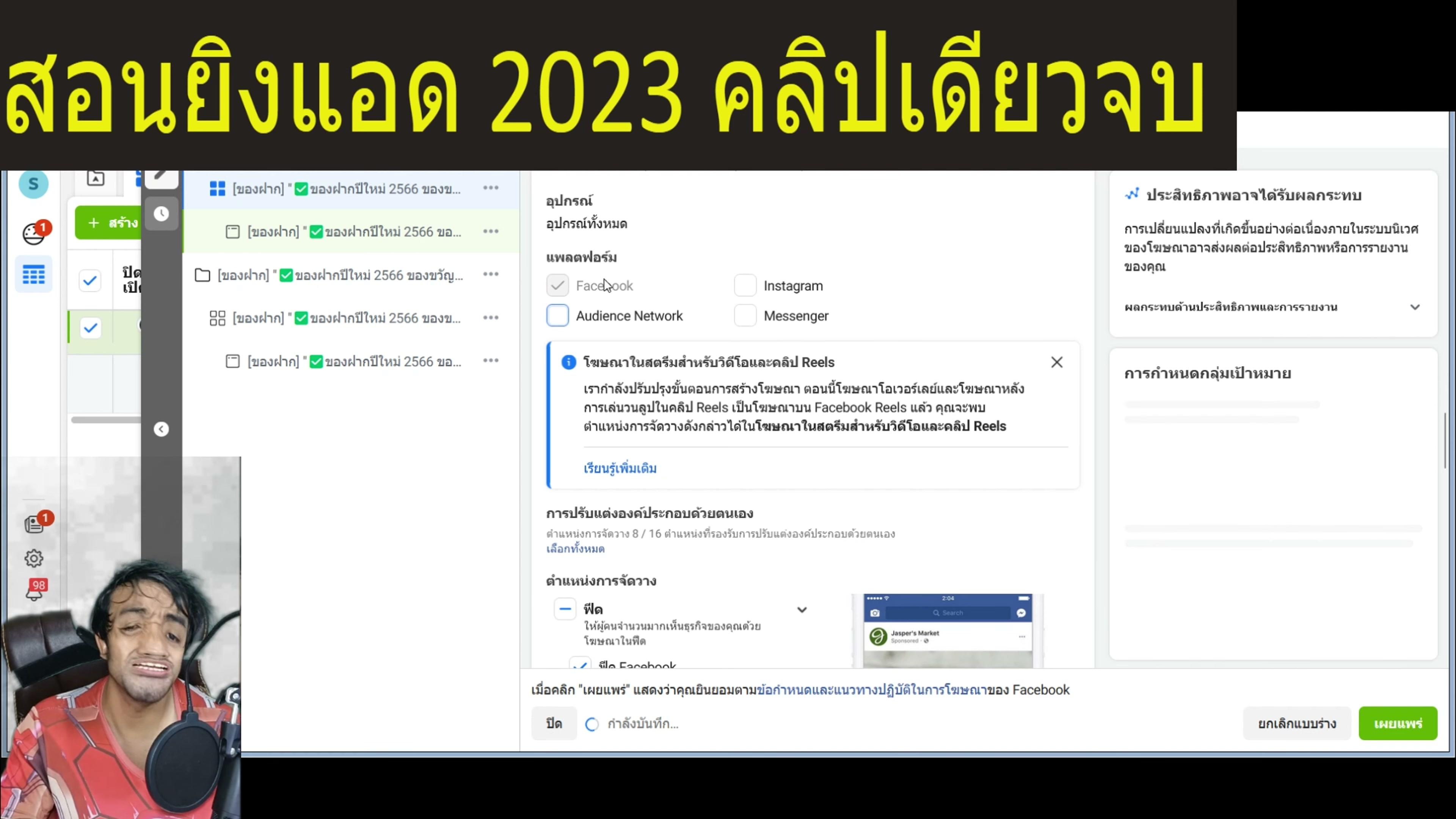
  • ถ้า Template ไม่ขึ้น → ไปแก้ "การจัดวาง" เอา Story/Video ออก
  • เคล็ดลับ: ก๊อป Template เดิมมาใช้ เพื่อรู้ว่าลูกค้ากดจากโฆษณาไหน

7) กดส่งโฆษณาและตรวจสถานะ

📍 00:08:42
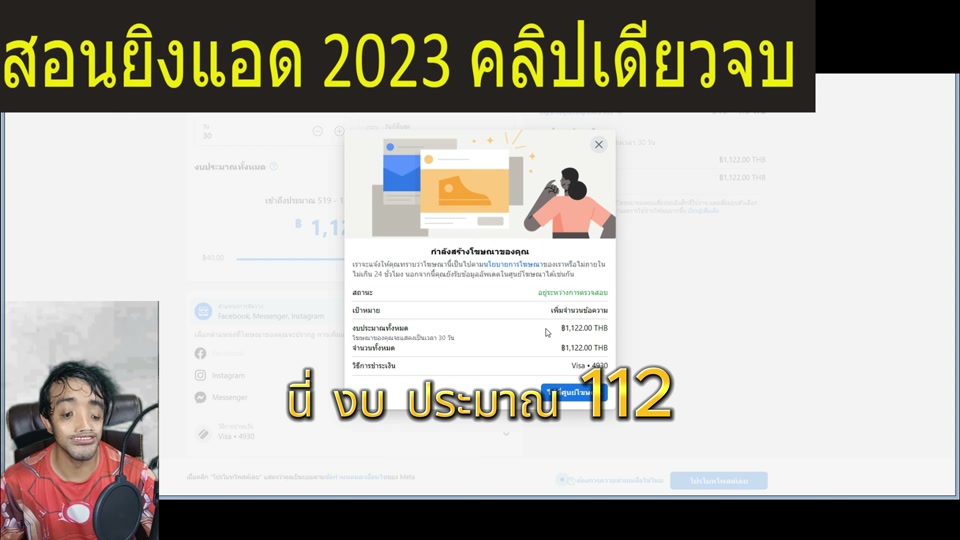
"กำลังส่งโฆษณา ส่งแล้ว เห็นป่ะ กำลังสร้างโฆษณาของคุณ"
กดส่งโฆษณา
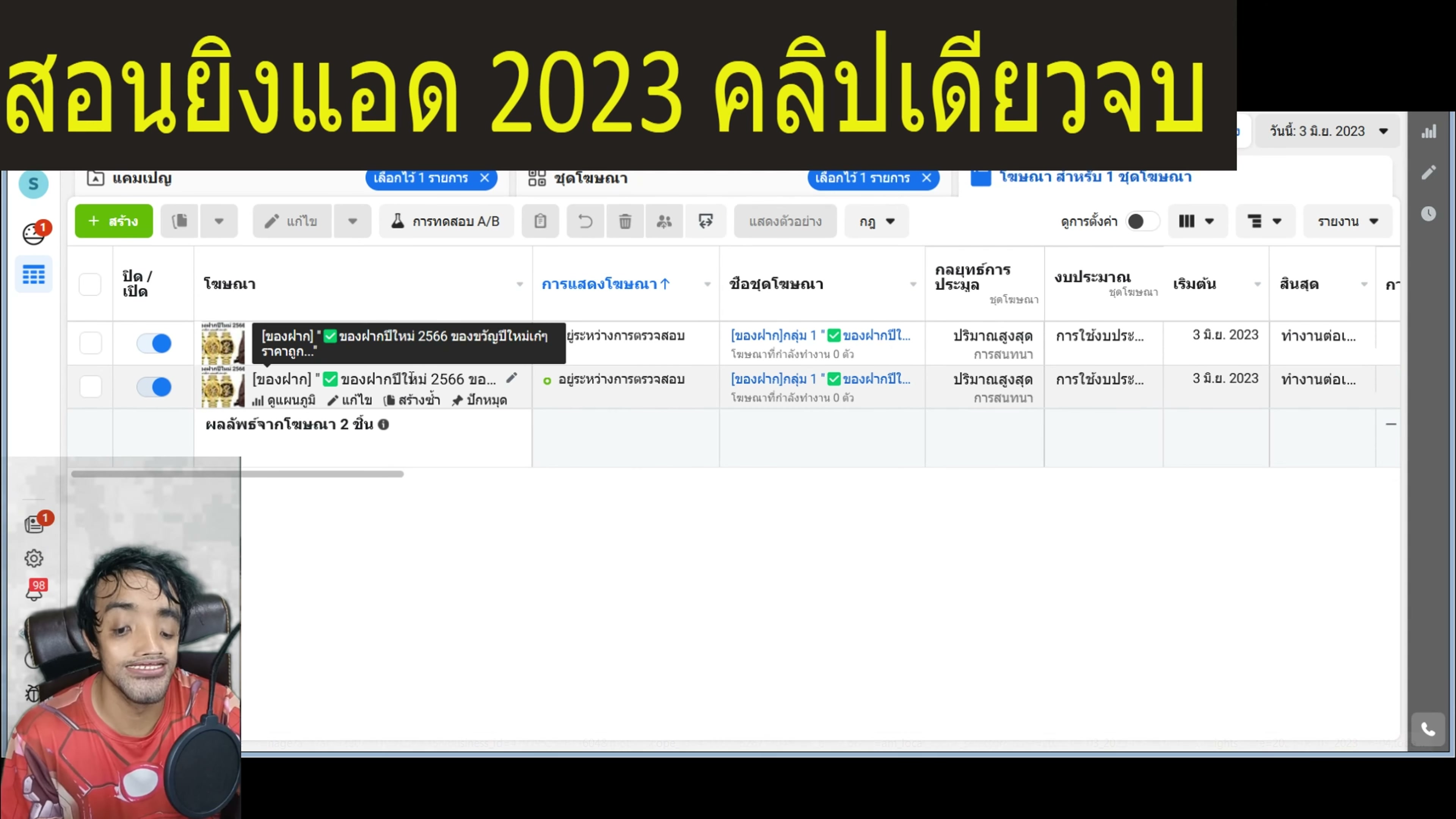
📸 สถานะ "กำลังสร้างโฆษณาของคุณ" หลังกดส่ง

✅ ส่งโฆษณา

  • กดส่ง → Facebook จะรีวิวโฆษณาก่อนปล่อย (ปกติ 15 นาที - 24 ชม.)
  • ดูสถานะ: "กำลังส่ง" → "ใช้งานอยู่" = เริ่มทำงานแล้ว
  • ถ้าเจอปัญหา "เข้าไม่ถึงบัญชี" — ลอง refresh หรือสร้างใหม่
  • ผู้สอนย้ำ: "ยิงแอดไม่ยาก ที่ยากคือการขายให้ได้"

8) Ads Manager: โครงสร้าง 3 ชั้นที่ต้องรู้

📍 00:10:03
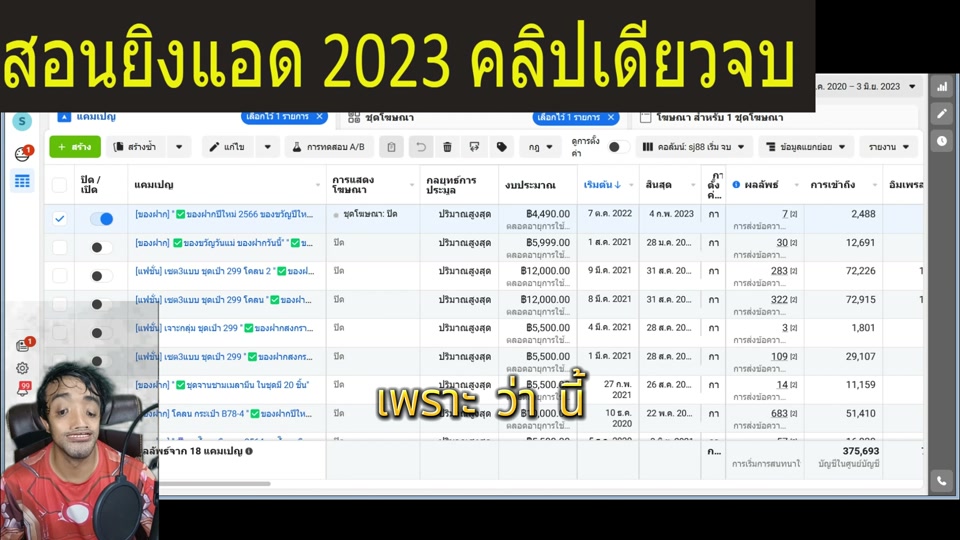
"มัน 3 อันคือ แคมเปญ ชุดโฆษณาหรือ Ad Set แล้วก็โฆษณา — 1 แคมเปญมีได้หลายชุดโฆษณา"
โครงสร้าง 3 ชั้น
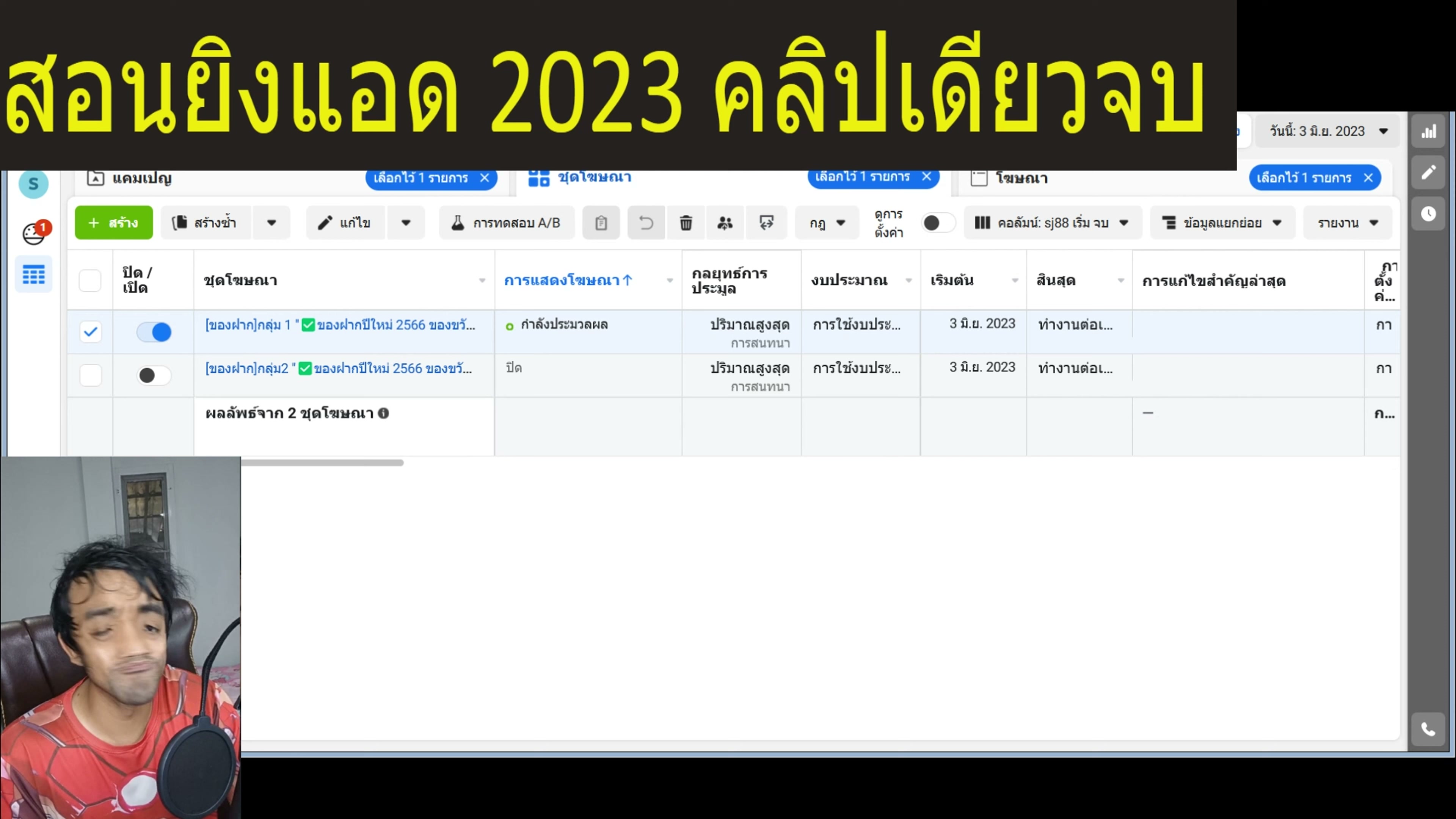
📸 Ads Manager: แคมเปญ → ชุดโฆษณา (Ad Set) → โฆษณา (Ad)

📊 โครงสร้าง 3 ชั้น

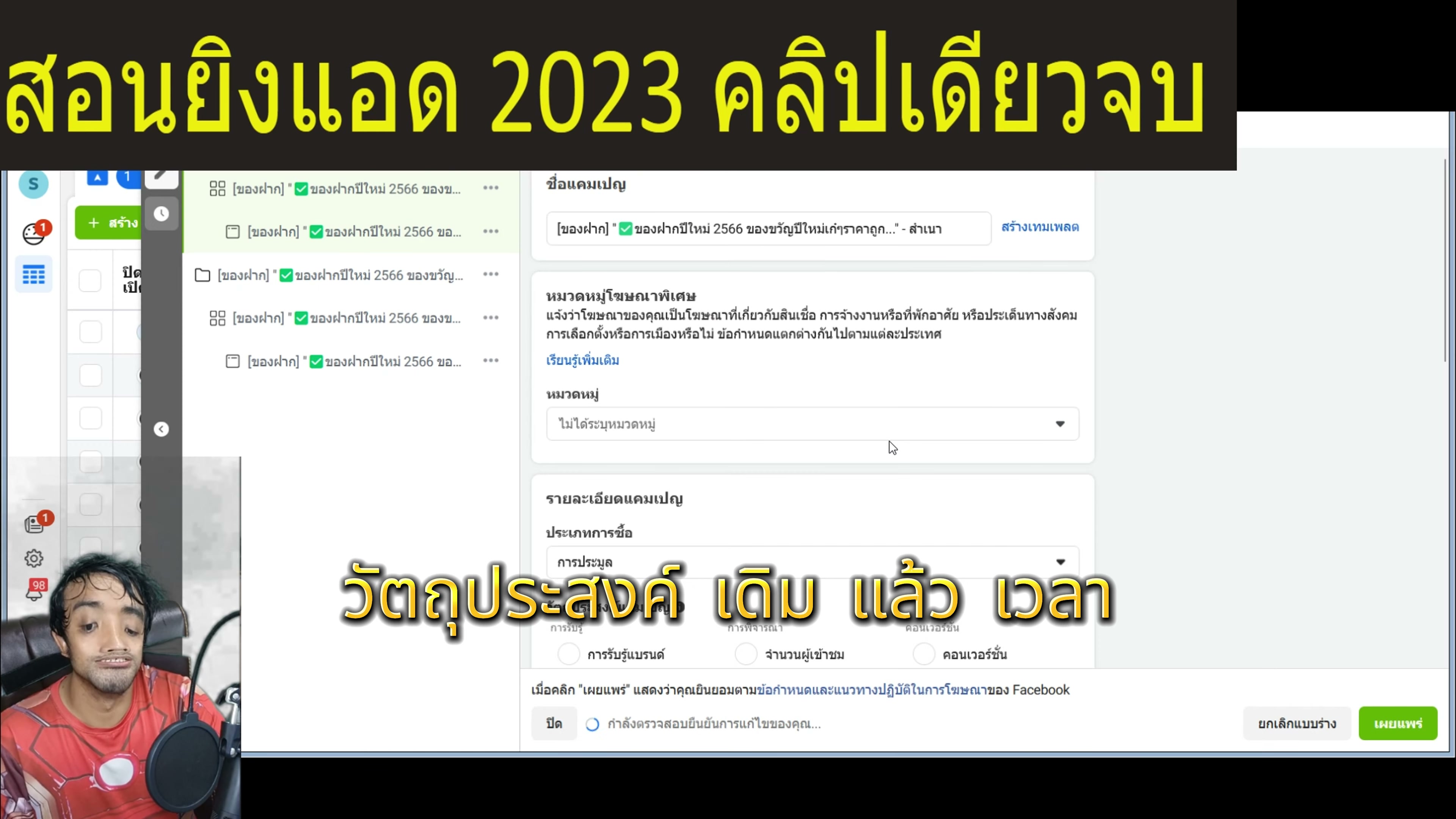
  • Campaign = วัตถุประสงค์ (เช่น ข้อความ, engagement, conversion)
  • Ad Set = กลุ่มเป้าหมาย + งบ + ตารางเวลา
  • Ad = ตัวโฆษณาจริง (รูป/วิดีโอ + ข้อความ)
  • มือใหม่: ยิง 1:1:1 ก่อน (1 Campaign → 1 Ad Set → 1 Ad) ง่ายสุด

9) เปลี่ยนเป็นงบรายวัน + ใช้ Prefix ตั้งชื่อ

📍 00:11:18
"ยิงหน้าบ้าน เราจะไม่สามารถแก้ให้มันเป็นงบรายวันได้ — แต่มีวิธี ง่ายมากเลย กดสร้างซ้ำ"
งบรายวันและ Prefix
📸 เทคนิค Prefix: ใส่ (D) หน้าชื่อแคมเปญ = งบรายวัน

⚙️ งบรายวัน + Prefix

  • Boost Post ใช้ "งบตลอดอายุ" — แก้เป็นรายวันไม่ได้
  • Solution: กด "สร้างซ้ำ" ใน Ads Manager → แก้เป็นงบรายวัน
  • เคล็ดลับ Prefix: ใส่ (D) = Daily หน้าชื่อ Campaign เพื่อแยกแยะ
  • เป็นเทคนิคโปรแกรมเมอร์ที่ช่วยจัดการโฆษณาเยอะๆ ได้ง่าย

10) Ads Manager: ตั้งกลุ่มเป้าหมายแบบละเอียด

📍 00:15:00
"Facebook สมัยนี้มันฉลาดขึ้นมาก เราไม่ต้องไปโฟกัสกับกลุ่มเป้าหมายมาก ปล่อยให้ระบบเลือกให้ก็ได้"
กลุ่มเป้าหมาย
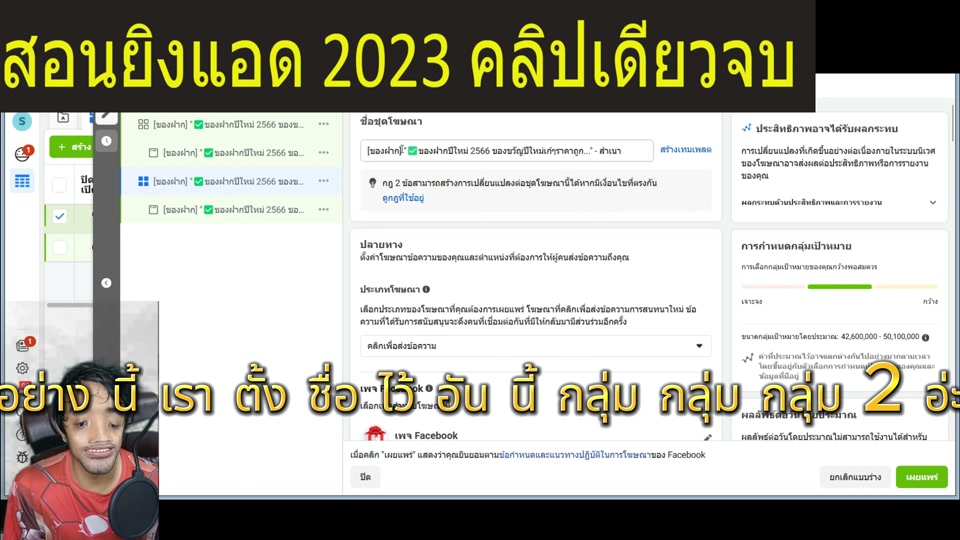
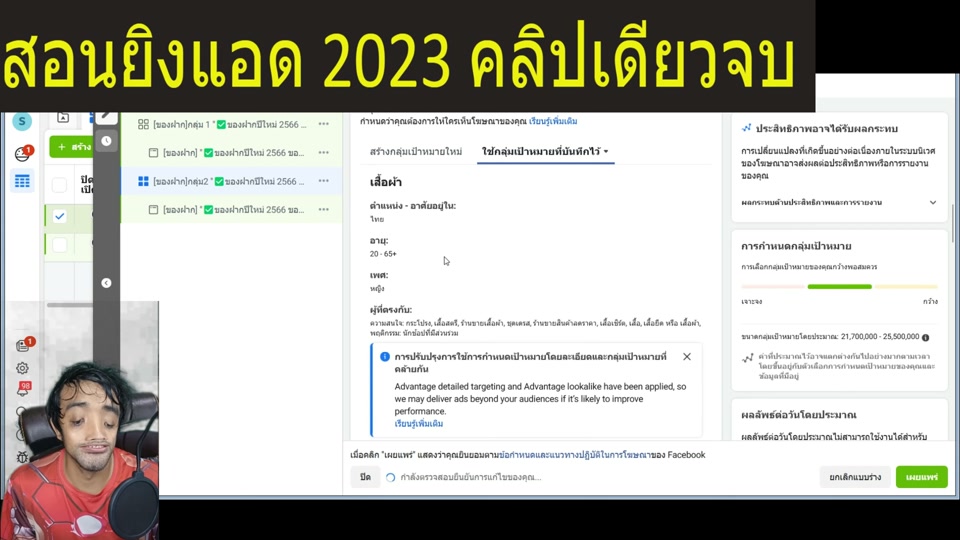
📸 หน้า Ad Set: เลือกกลุ่มเป้าหมาย อายุ เพศ ที่ตั้ง และ Placement

🎯 กลุ่มเป้าหมาย

  • ตั้ง อายุ, เพศ, สถานที่ ตามฐานลูกค้าจริง
  • Facebook สมัยนี้ฉลาดพอที่จะหาคนที่น่าจะสนใจให้
  • มือใหม่ไม่ต้องปรับ Placement ละเอียด — ใช้ Automatic ก่อน
  • ปล่อย default แล้วดูผลค่อยปรับ

11) CBO: Test หลายโพสต์ เพื่อหาตัวที่ขายได้จริง

📍 00:24:17
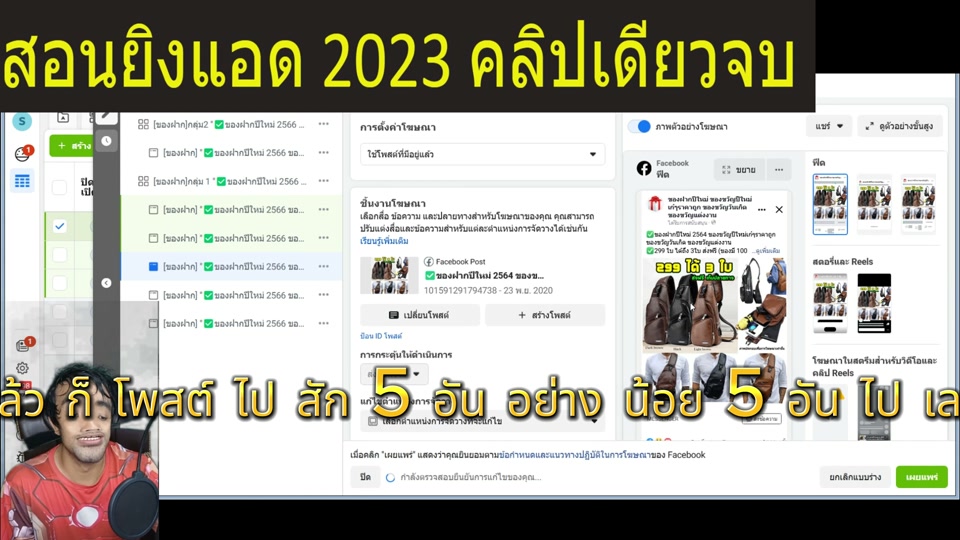
"ทำโฆษณาเยอะๆ แล้วก็โพสต์ไปสัก 5 อัน อย่างน้อย 5 อันไปเลย แล้วเราก็ยิงแบบ CBO"
CBO test
📸 เทคนิค CBO: ยิงหลายโพสต์ในแคมเปญเดียว ให้ Facebook เลือกตัวที่ดีที่สุด

🔑 CBO

  • CBO (Campaign Budget Optimization) = ปล่อยให้ Facebook จัดสรรงบให้โฆษณาที่ดีที่สุดอัตโนมัติ
  • วิธีทำ: Clone โฆษณา → เปลี่ยนโพสต์ → ให้ Facebook แข่งกันเอง
  • ผู้สอนแนะนำ: ทำอย่างน้อย 5 โพสต์ เพื่อ A/B test
  • ข้อผิดพลาดที่พบบ่อย: มือใหม่ยิงแค่โพสต์เดียว → ไม่รู้ว่าอันไหนดีกว่า

12) สรุป: ยิงแอดจบ ครึ่งชั่วโมง — ที่ยากคือขายให้ได้

📍 00:27:52
"ยิงแอดจบแล้ว เนี่ยครึ่งชั่วโมง ยิงแอดจบ ยิงแอดเราแพ็คของเลย — ที่ยากคือมันขายให้ได้"
สรุปคลิป
📸 ปิดท้าย EP16: จบครบทุกขั้นตอนยิงแอดสำหรับมือใหม่

🚀 Takeaway

  • ยิงแอดทั้งระบบจบใน 30 นาที — เรียนคลิปเดียวชั่วโมงเดียวก็รู้แล้ว
  • สิ่งที่คนขายไม่ได้: ไม่เข้าใจลูกค้า ไม่รู้ว่าจะยิงกลุ่มไหน ยิงน้อยเกินไป
  • ต้องรู้ว่าสินค้าเราเป็นกลุ่มไหน ใครซื้อ ทำไมต้องซื้อ
  • คลิปนี้เป็นการ "จับมือทำตั้งแต่ต้นจนจบ" — กลับมาดูซ้ำได้ตลอด

📄 ถอดเสียงจากคลิป (Subtitle)

คลิกที่ timestamp เพื่อกระโดดไปจุดนั้นบน YouTube · 20 บรรทัด

00:00:00

สวัสดีครับ วันนี้ผมจะสอนยิงแอดใน Facebook ปี 2023 มือใหม่ก็สามารถทำตามได้เลยในคลิปนี้

00:01:25

ก่อนอื่นเลย เราต้องสร้างเพจก่อน ตั้งชื่อให้สอดคล้องกับสินค้า เลือกหมวดหมู่ ใส่รูปปก

00:02:42

ต้องมีโพสต์สินค้าก่อนนะ ไม่มีโพสต์จะ Boost อะไร ทำให้มีรูป ราคา วิธีสั่งซื้อชัดเจน

00:03:42

กด Boost Post เนี่ยแหละ ยิงแอดแบบง่ายที่สุด เลือกเป้าหมาย "รับข้อความเพิ่ม" สำหรับมือใหม่

00:05:14

ตั้งงบก็ 30-40 บาทต่อวันก็ OK ไม่ต้องเยอะ ตั้งกลุ่มเป้าหมายตามเพศ อายุ จังหวัด

00:07:27

Template ข้อความต้อนรับ เวลาลูกค้าทักมา จะได้กดเลือกว่าต้องการกี่ชุด สะดวกทั้ง 2 ฝ่าย

00:08:42

กดส่งโฆษณา ส่งแล้ว กำลังสร้างโฆษณาของคุณ งบประมาณ 1,122 บาท

00:09:25

ปัญหาเฉพาะหน้าที่อาจเจอ เช่น เข้าไม่ถึงบัญชี Pixel แต่ปกติโพสต์ไม่มีปัญหาอะไร

00:10:03

Ads Manager: แบ่ง 3 ชั้น คือ แคมเปญ ชุดโฆษณา แล้วก็โฆษณา มือใหม่ 1 ต่อ 1 ง่ายสุด

00:11:18

ยิงหน้าบ้านแก้เป็นงบรายวันไม่ได้ แต่กดสร้างซ้ำวัตถุประสงค์เดิมแล้วเปลี่ยนได้

00:11:33

เทคนิค Prefix: ใส่ (D) นำหน้าชื่อแคมเปญ เพื่อแยกว่าเป็นงบรายวัน จัดการง่ายขึ้น

00:15:00

ตั้งกลุ่มเป้าหมายใน Ads Manager เลือก อายุ เพศ ที่ตั้ง สมัยนี้ Facebook ฉลาดขึ้นมาก

00:20:00

เลือก Placement: Automatic หรือ Manual Placement กรณีอยากคุมตำแหน่งโฆษณาเอง

00:22:30

ตั้งตัวโฆษณา: เลือกโพสต์ที่มีอยู่ เพิ่มปุ่ม Call-to-Action ข้อความ รูป วิดีโอ

00:24:17

CBO test: ทำโฆษณาเยอะๆ 5 อันขึ้นไป ให้ Facebook เลือกตัวที่ดีที่สุดอัตโนมัติ

00:25:51

ข้อผิดพลาด: มือใหม่ส่วนมากยิงแค่อันเดียว ไม่ test หลายตัว เลยไม่รู้ว่าอันไหนดีกว่า

00:26:22

ปัญหา Template ข้อความไม่ขึ้น แก้โดยไปแก้ไข Placement เอา Story/Video ออก แล้วกลับมาเลือกใหม่

00:27:52

ยิงแอดจบแล้ว ครึ่งชั่วโมง ยิงแอดจบ ยิงแอดเราแพ็คของเลย

00:28:08

สิ่งที่คนขายไม่ได้: ไม่เข้าใจในการยิงแอด ยิงยังไง กลุ่มเป้าหมายไหน ต้องรู้ว่าใครซื้อ

00:28:50

ขอบคุณทุกท่าน ฝากกดไลค์ กด Subscribe กดติดตามด้วยครับ สวัสดีจ้ะ

📝 หมายเหตุ: ภาพในหน้านี้แคปจากวิดีโอจริงตาม timestamp ที่ระบุ เพื่อใช้เป็นคู่มือทบทวนหน้างาน