⏱️ ~3:50 นาที 📌 คอร์ส 2023 🎬 YouTube 📊 12 sections

📋 Overview

คลิปนี้เน้น "งานตั้งต้นก่อนยิงโฆษณา" โดยเฉพาะการสร้างเพจให้พร้อมใช้งาน และการเข้าใจการสลับมุมมองระหว่างบัญชีส่วนตัวกับเพจ ผู้สอนแนะนำให้ทำบนคอมพิวเตอร์ เพราะมือถือแต่ละรุ่นหน้าจอไม่เหมือนกัน — สรุป 12 จุดสำคัญ พร้อม timestamp กระโดดไป YouTube ได้เลย

🗂️ สารบัญ

1) ก่อนยิงแอด ต้องมีแฟนเพจก่อน

📍 00:00:12
"เริ่มแรกจะยิงแอดเราต้องมีแฟนเพจครับ เราก็สร้างแฟนเพจมาเลย"
ช่วงที่อธิบายว่าต้องมีแฟนเพจก่อนเริ่มยิงแอด
📸 ภาพจากคลิปช่วงเริ่มต้นที่ย้ำว่าต้องมีเพจก่อนยิงแอด

💡 สิ่งสำคัญ

  • การยิงแอดเริ่มจากการมีเพจที่พร้อมใช้งาน
  • ผู้สอนแนะนำให้ทำในคอม เพราะมือถือแต่ละรุ่นหน้าจอไม่เหมือนกัน
  • หากใช้มือถือ สามารถเข้าผ่าน browser ในมือถือได้
  • คลิปนี้เป็น "foundation setup" — ยังไม่ได้ยิงแอดทันที

2) เข้าเมนูสร้างเพจใหม่

📍 00:00:33
"ไปที่เพจ ปาบ แล้วก็เนี่ยครับ สร้างเพจใหม่"
หน้าจอเมนูสร้างเพจใหม่
📸 จุดเริ่มทำจริง: เข้าหน้าสร้างเพจใหม่จาก Facebook

🔧 ขั้นตอน

  • เข้าเมนู "เพจ" → กดปุ่ม "สร้างเพจใหม่"
  • ถ้าไม่มีคอม เข้า browser ในมือถือก็ได้
  • ขั้นตอนนี้ง่ายมาก — เพียงกดปุ่มเดียว
  • มือถือ 10 รุ่น หน้าจอก็ไม่เหมือนกัน ทำในคอมดีกว่า

3) ตั้งชื่อเพจให้สอดคล้องสิ่งที่ขาย

📍 00:00:42
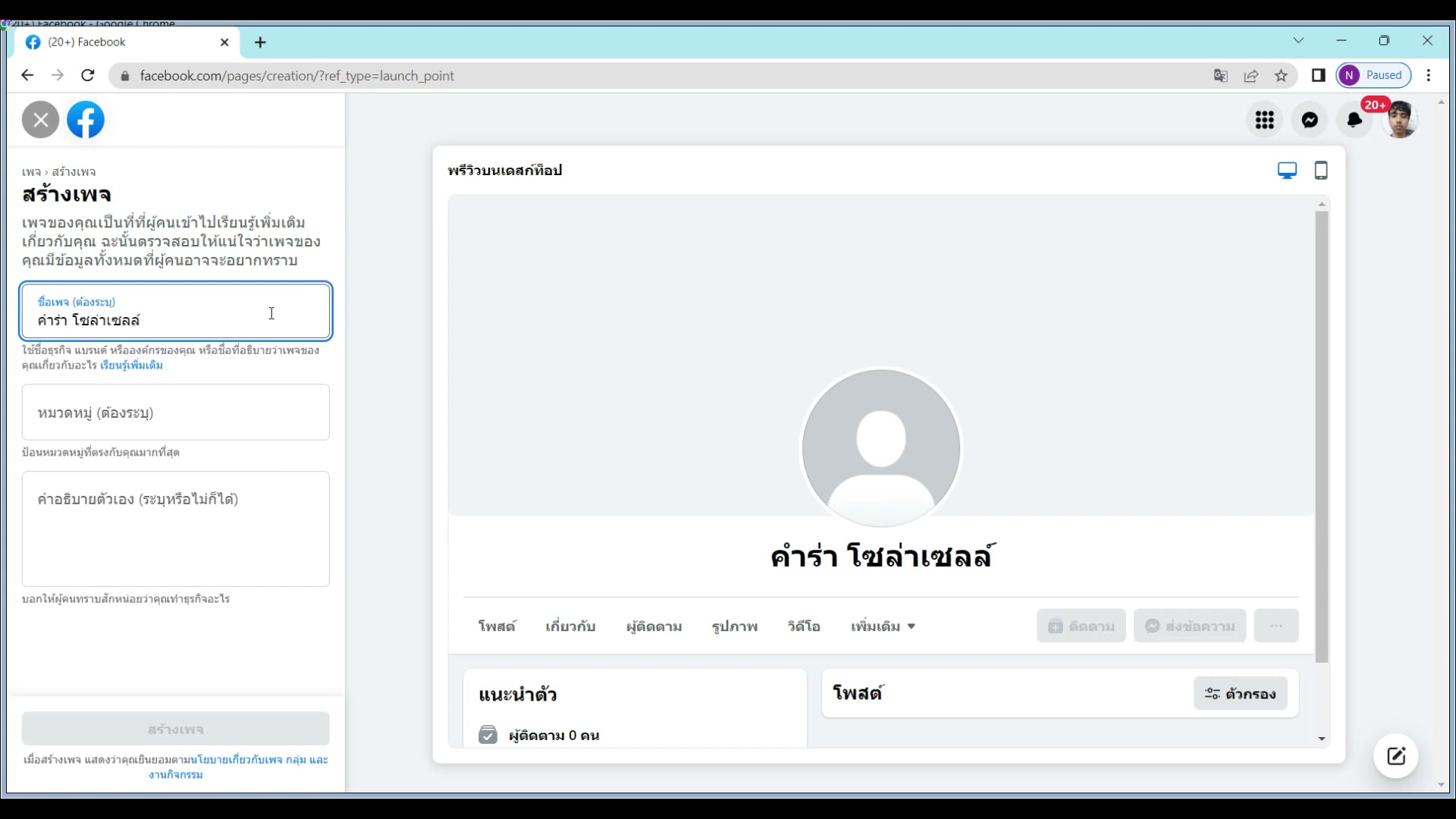
"จะตั้งชื่อเพจเป็นอะไรก็ได้ เราขายอะไร เราก็ตั้งชื่ออันนั้น ก็ตามใจชอบ"
ตัวอย่างการตั้งชื่อเพจตามสินค้า
📸 ขายอะไร ควรตั้งชื่อให้สะท้อนสิ่งนั้น

🎯 หลักคิด

  • ตัวอย่าง: "คำล่าโซล่าเซลล์" เพราะขายโซล่าเซลล์
  • ชื่อที่ตรงสินค้า ช่วยให้คนเข้าใจข้อเสนอได้เร็ว
  • อย่าตั้งชื่อเพจเป็นชื่อส่วนตัว — ต้องสะท้อนแบรนด์
  • ขายอะไร ก็ตั้งชื่อเพจให้สะท้อนสิ่งนั้น

4) เลือกหมวดหมู่ให้ใกล้ธุรกิจจริงที่สุด

📍 00:00:55
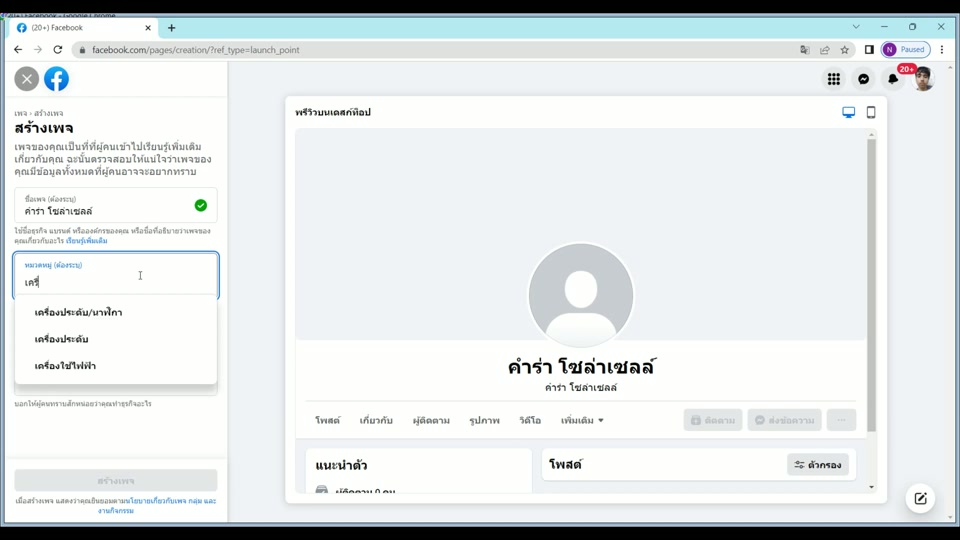
"หมวดหมู่นี่ใส่อะไรดีวะ ฮะ ขายโซล่าเซลล์ ... ร้านเครื่องใช้ไฟฟ้า"
ตัวอย่างเลือกหมวดหมู่เพจ
📸 เลือกหมวดหมู่ร้านเครื่องใช้ไฟฟ้า เพราะขายโซล่าเซลล์

📋 แนวทาง

  • เลือกหมวด "ร้านเครื่องใช้ไฟฟ้า"
  • ไม่จำเป็นต้องเป๊ะ 100% แต่ควรอยู่ในกลุ่มเดียวกับธุรกิจ
  • "ผมก็ไม่รู้นะว่ามันต้องใส่อะไร" — ใส่ให้ใกล้ที่สุดก็พอ
  • หมวดหมู่มีผลต่อ recommendation algorithm ของ Facebook

5) กดสร้างเพจและเดินหน้าต่อ

📍 00:01:13
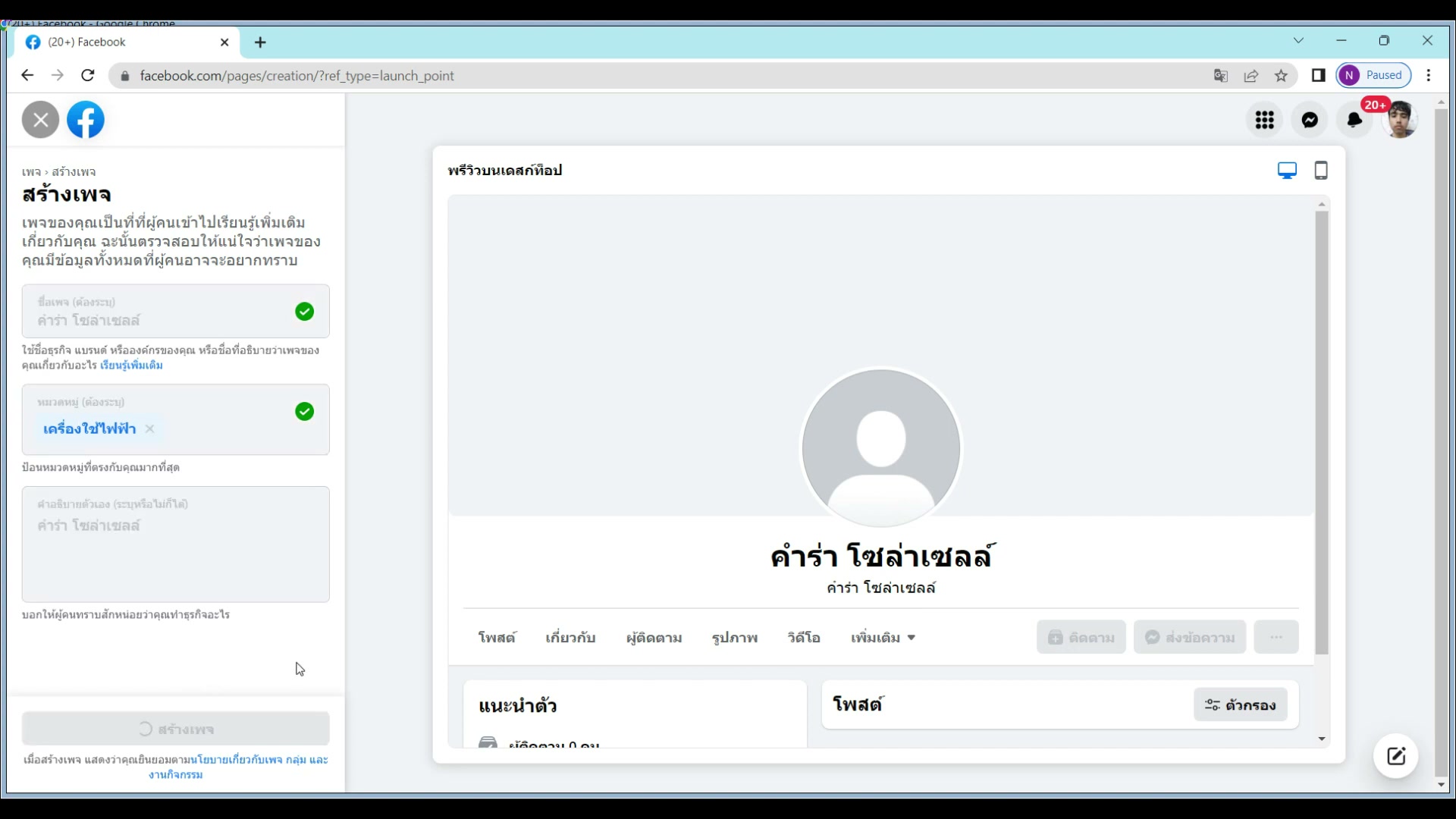
"เราก็กดสร้างไปเนี่ยครับ เรียบร้อย"
จุดกดปุ่มสร้างเพจ
📸 เมื่อข้อมูลครบแล้วให้กดสร้างเพจ

💡 หมายเหตุ

  • อินเทอร์เฟซ Facebook อาจเปลี่ยนตามเวลา
  • ให้ยึด "ลำดับตรรกะ" มากกว่ายึดตำแหน่งปุ่มตายตัว
  • กดสร้างเพจเสร็จ → ระบบจะพาไปตั้งค่าเพิ่มเติม
  • ตำแหน่งปุ่มอาจต่างจากคลิปเล็กน้อย

6) เติมข้อมูลติดต่อให้ครบตั้งแต่ต้น

📍 00:01:21
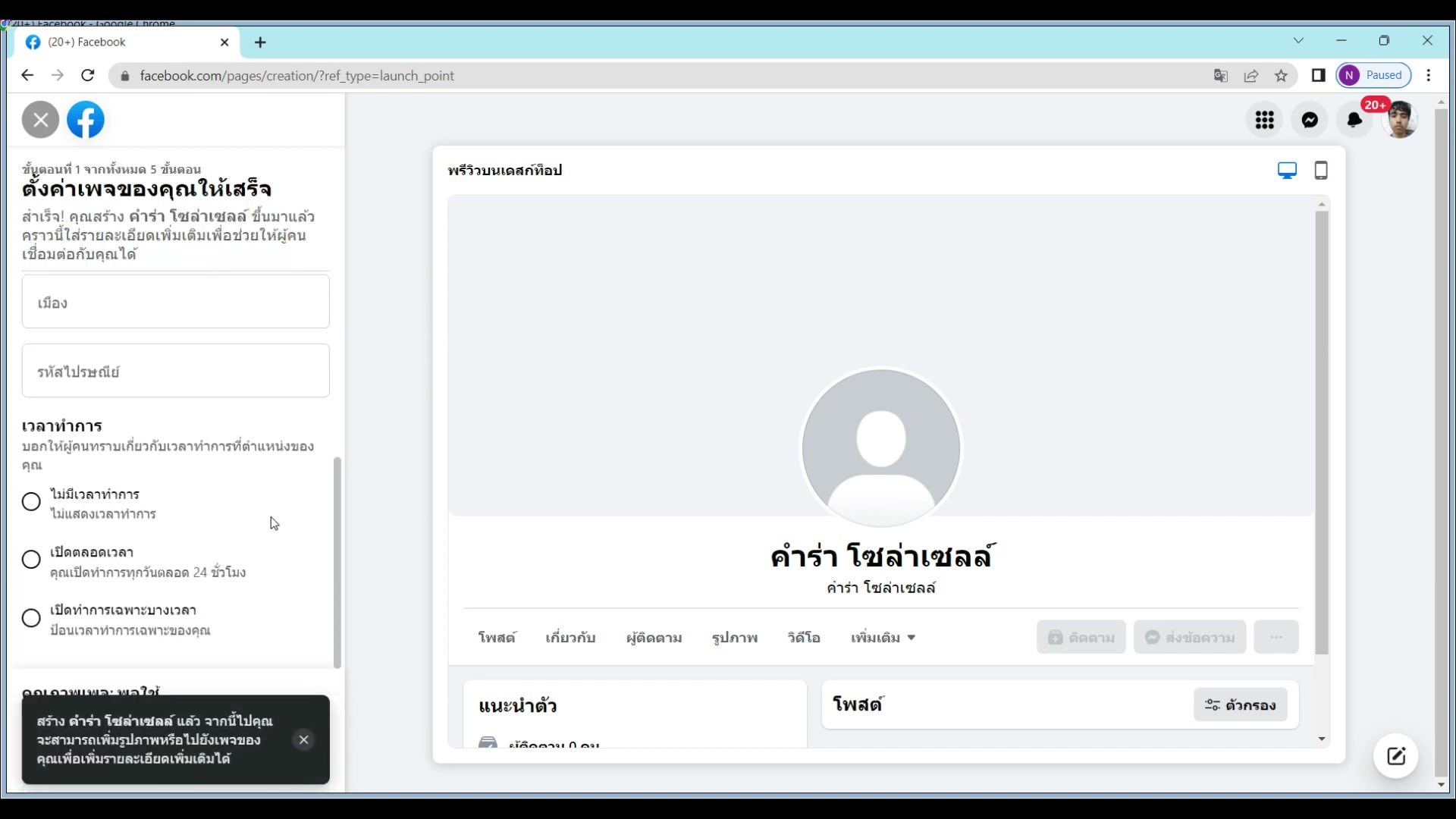
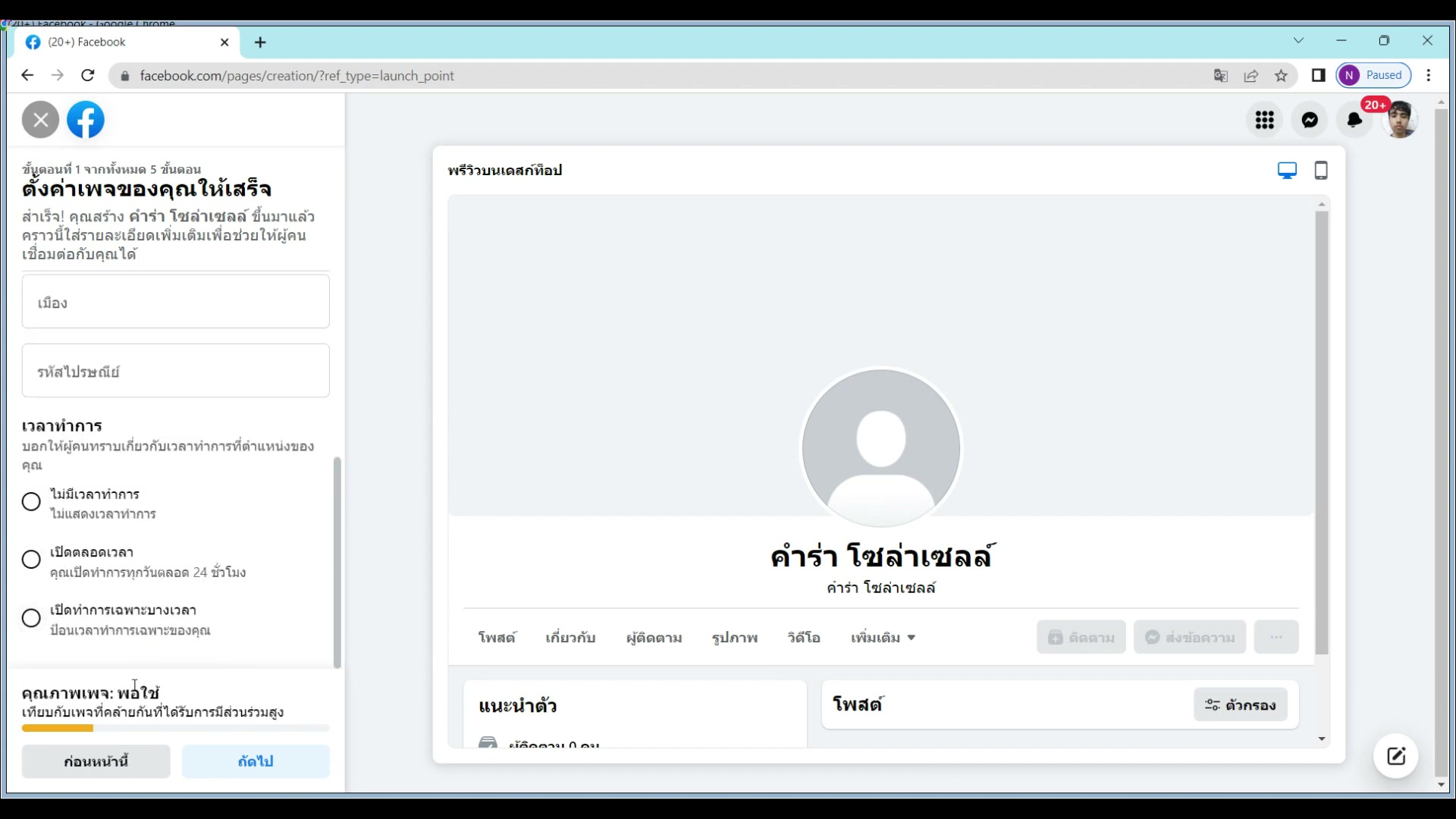
"มันก็จะให้ใส่เบอร์โทร อะไรอย่างเงี้ย ก็ถัดไปก็ได้"
กรอกข้อมูลติดต่อในเพจ
📸 กรอกเบอร์โทร/ข้อมูลติดต่อ เพื่อให้เพจพร้อมรับลูกค้า

📊 ผลดี

  • ลด friction ตอนลูกค้าต้องการติดต่อ
  • เพิ่มโอกาสแปลงจากคนเห็นเพจเป็นคนทักจริง
  • ข้อมูลติดต่อครบ = ความน่าเชื่อถือสูงขึ้น
  • ไม่จำเป็นต้องใส่ทุกช่อง — ใส่เท่าที่มีก็พอ

7) ใส่รูปโปรไฟล์และหน้าปกเพื่อความน่าเชื่อถือ

📍 00:01:30
"ใส่รูปภาพกับหน้าปก เออก็ใส่ไปตอนนี้เลยก็ได้ หรือไม่ใส่ก็ไม่ได้ ไม่เป็นไร"
เพิ่มรูปโปรไฟล์และรูปปก
📸 ใส่ภาพแบรนด์เพื่อให้เพจดูพร้อมใช้งาน

🎯 แนะนำ

  • รูปโปรไฟล์: โลโก้หรือสัญลักษณ์แบรนด์
  • รูปหน้าปก: value proposition สั้นๆ หรือสินค้าเด่น
  • ใส่ตอนนี้เลยก็ได้ หรือกลับมาใส่ทีหลังก็ได้
  • UI ส่วนนี้ Facebook เปลี่ยนบ่อย

8) ใช้คำแนะนำในระบบเป็นจุดเช็กความพร้อม

📍 00:02:09
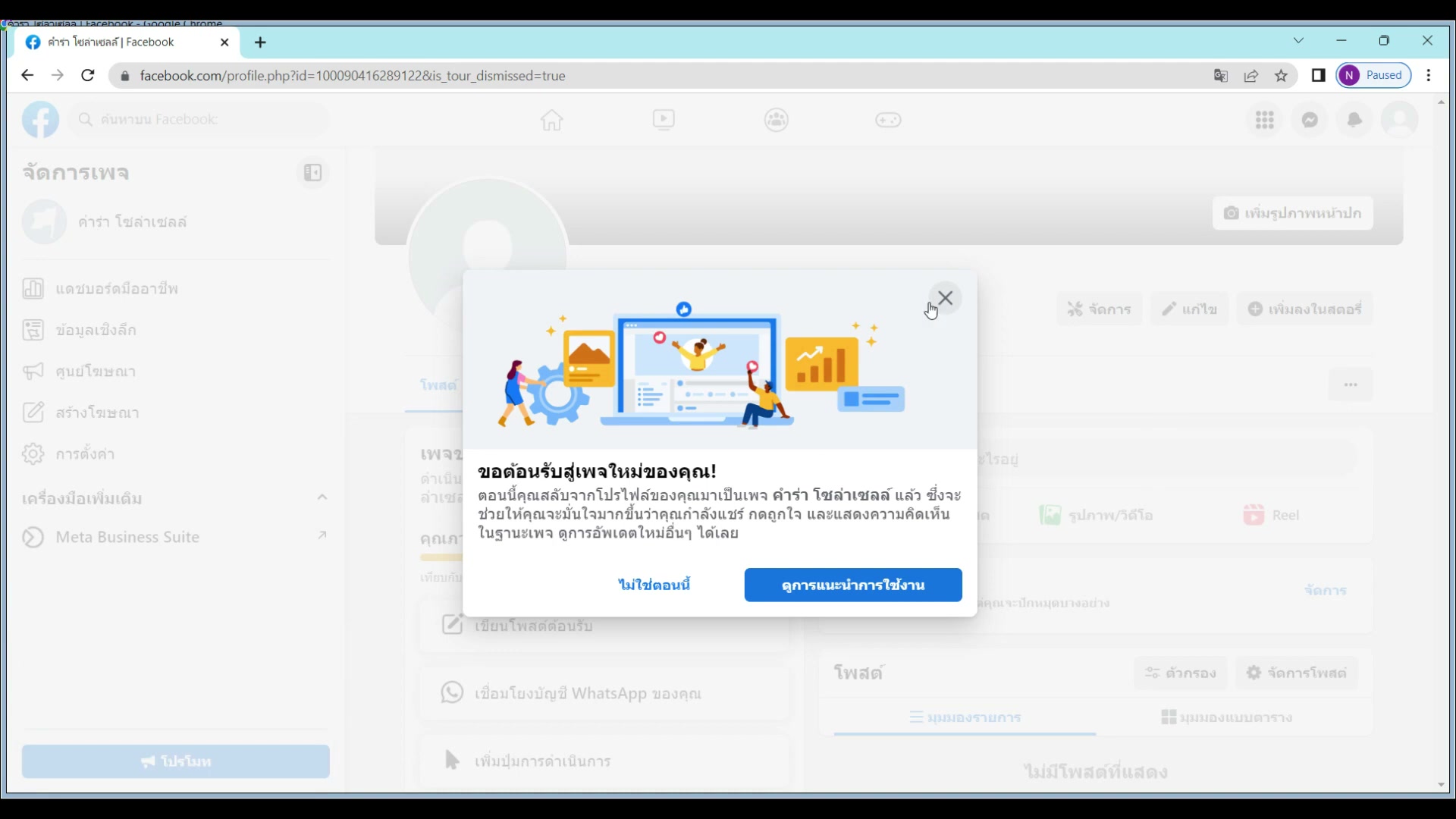
"ก็เสร็จเรียบร้อย ... มันก็จะแบบดูคำแนะนำเนี่ย มันก็มีคำแนะนำให้ดูนะ"
หน้าคำแนะนำหลังสร้างเพจ
📸 หลังสร้างเสร็จ ระบบจะมีคำแนะนำให้ตั้งค่าเพิ่ม

✅ เช็กลิสต์

  • ตรวจช่องที่ระบบเตือนว่ายังไม่ครบ
  • เติมข้อมูลธุรกิจให้ครบก่อนเริ่มยิงแอด
  • ถือเป็น pre-flight check ก่อนลงงบจริง
  • อย่าข้ามขั้นตอนนี้ — ข้อมูลที่ไม่ครบทำให้เพจดูไม่น่าเชื่อถือ

9) เข้าใจการใช้งานเพจเบื้องต้นหลังสร้างเสร็จ

📍 00:02:19
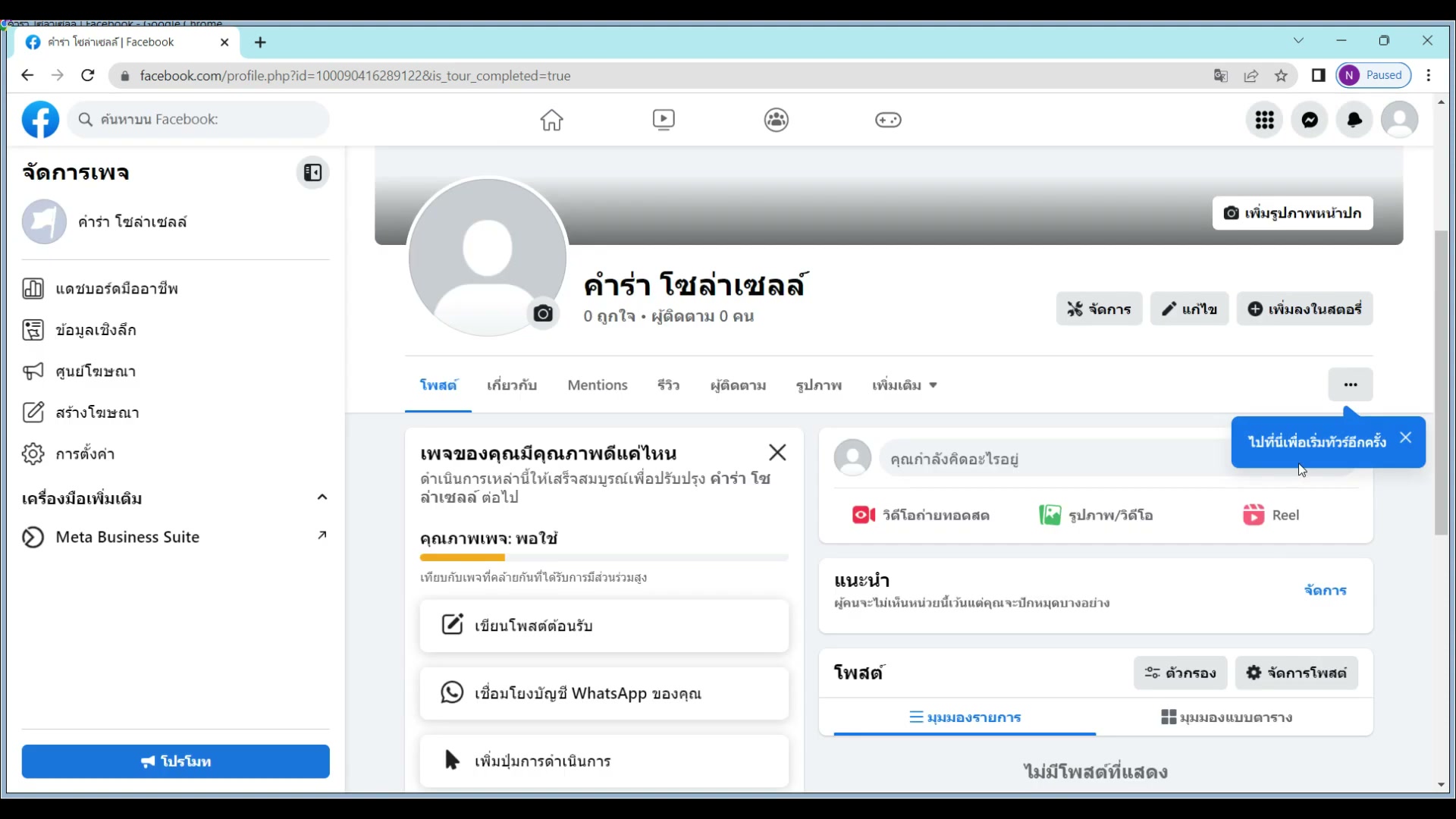
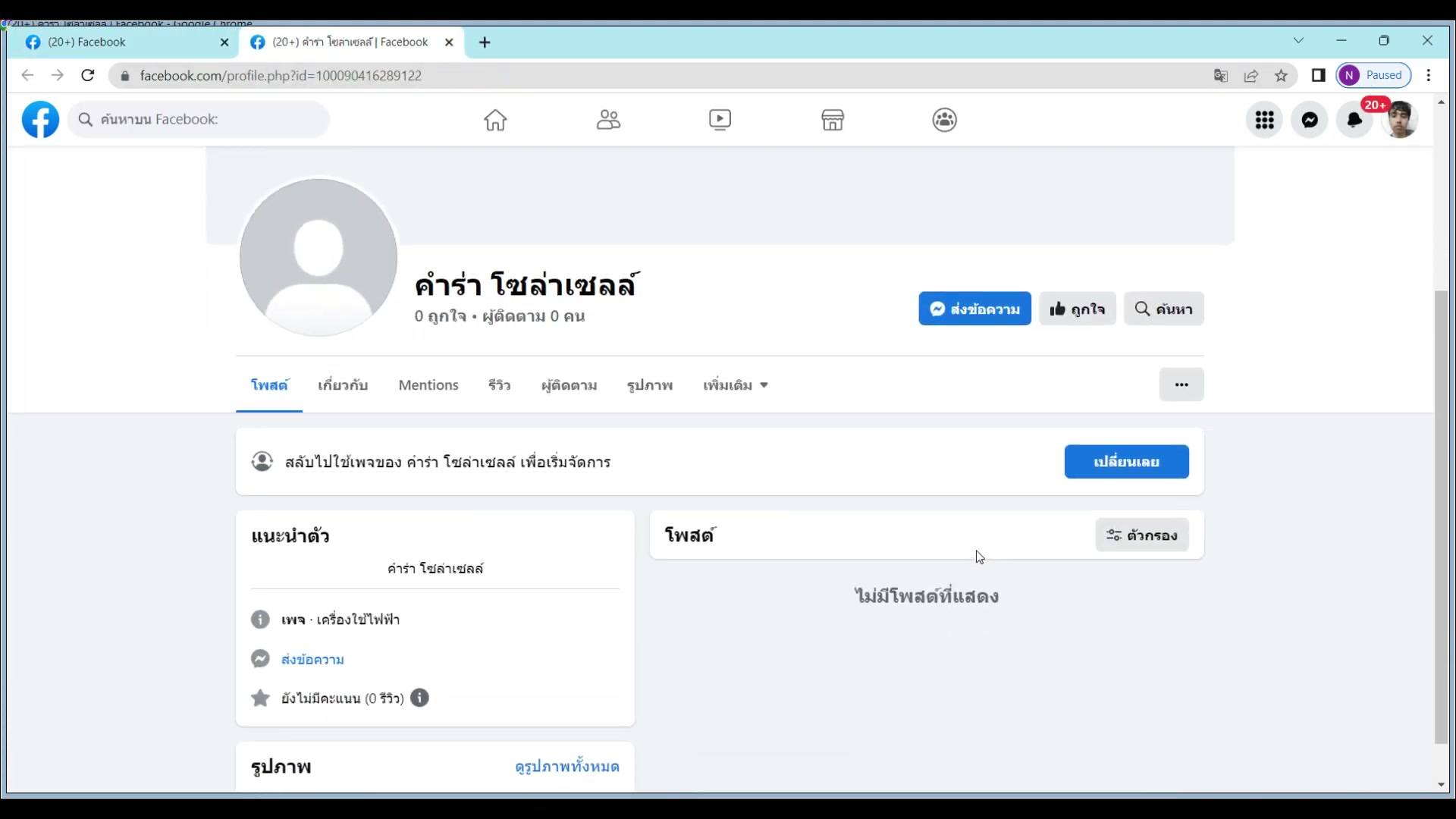
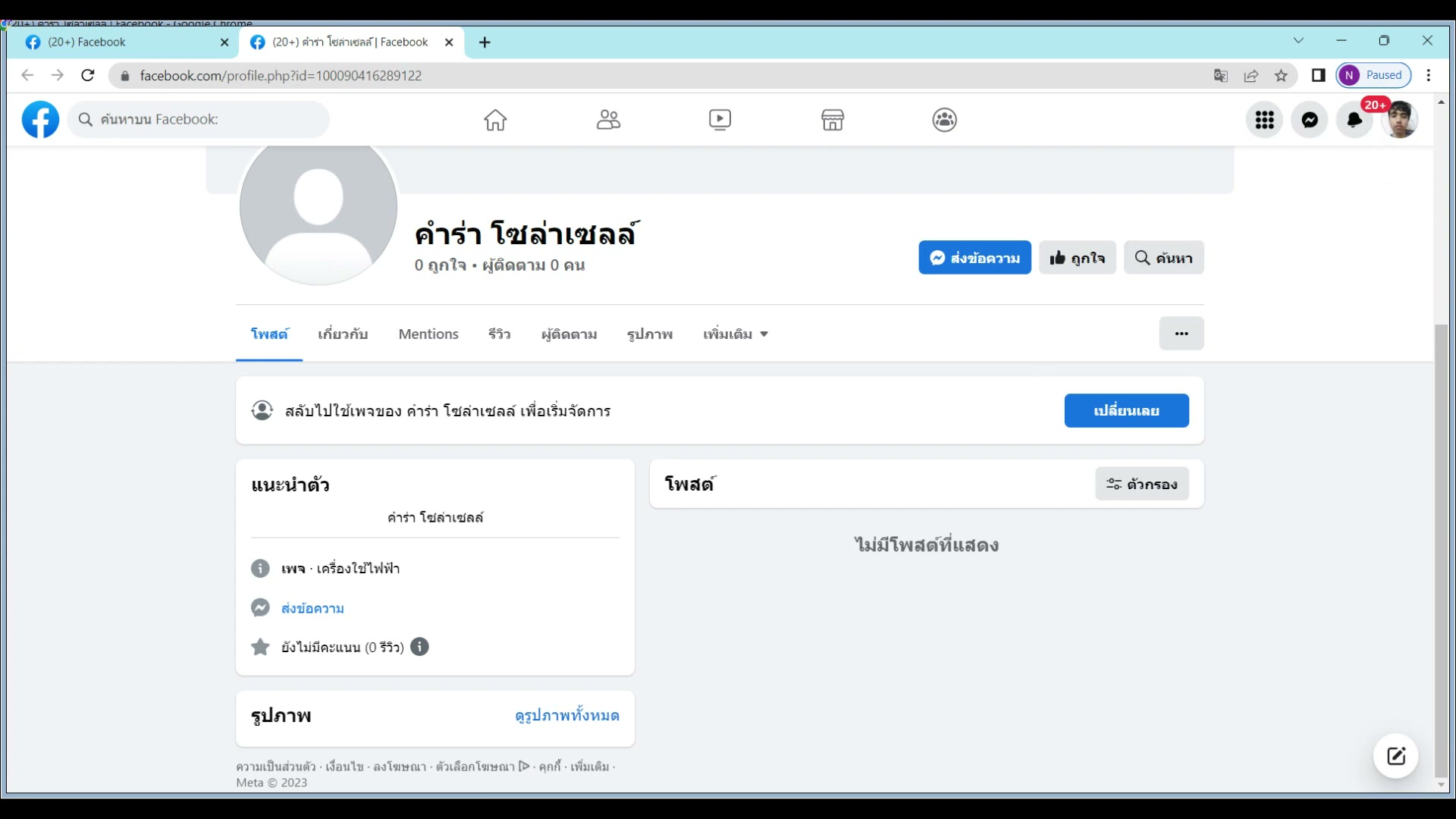
"สร้างเพจเสร็จแล้ว เรามาดูการใช้งานเพจเบื้องต้น"
การใช้งานเพจเบื้องต้น
📸 อธิบายโครงสร้างใช้งานเพจหลังสร้างเสร็จ

💡 สิ่งที่ต้องรู้

  • สร้างเพจเสร็จไม่ได้จบ — ต้องเข้าใจหน้าจัดการด้วย
  • เมื่อก่อนเพจกับโปรไฟล์แยกกัน แต่ตอนนี้ผูกเข้าด้วยกัน
  • คลิกเข้าไปที่เพจ → โพสต์ได้เลย แต่ต้องเช็กชื่อที่ active
  • ต้องรู้ว่ากำลังใช้งานในนามใคร (ตัวเอง vs เพจ)

10) โพสต์ให้ถูกมุมมอง: บัญชีส่วนตัว vs เพจ

📍 00:02:57
"โพสต์ได้เลยด้วยบัญชีส่วนตัว แต่ชื่อที่โพสต์มันก็จะเป็น Cam โซล่าเซลล์"
ขั้นตอนการโพสต์ในนามเพจ
📸 ต้องระวังว่าโพสต์ในนามใคร

⚠️ ระวัง

  • โพสต์ออกชื่อคนแทนชื่อเพจ — แบรนด์ไม่คงเส้นคงวา
  • ต้องคอยสลับบัญชีก่อนโพสต์ทุกครั้ง
  • ควรเช็กก่อนกดโพสต์หรือยิงโปรโมตโพสต์
  • ผิดพลาดจุดนี้ทำให้ลูกค้าสับสนว่าเพจไหนขาย

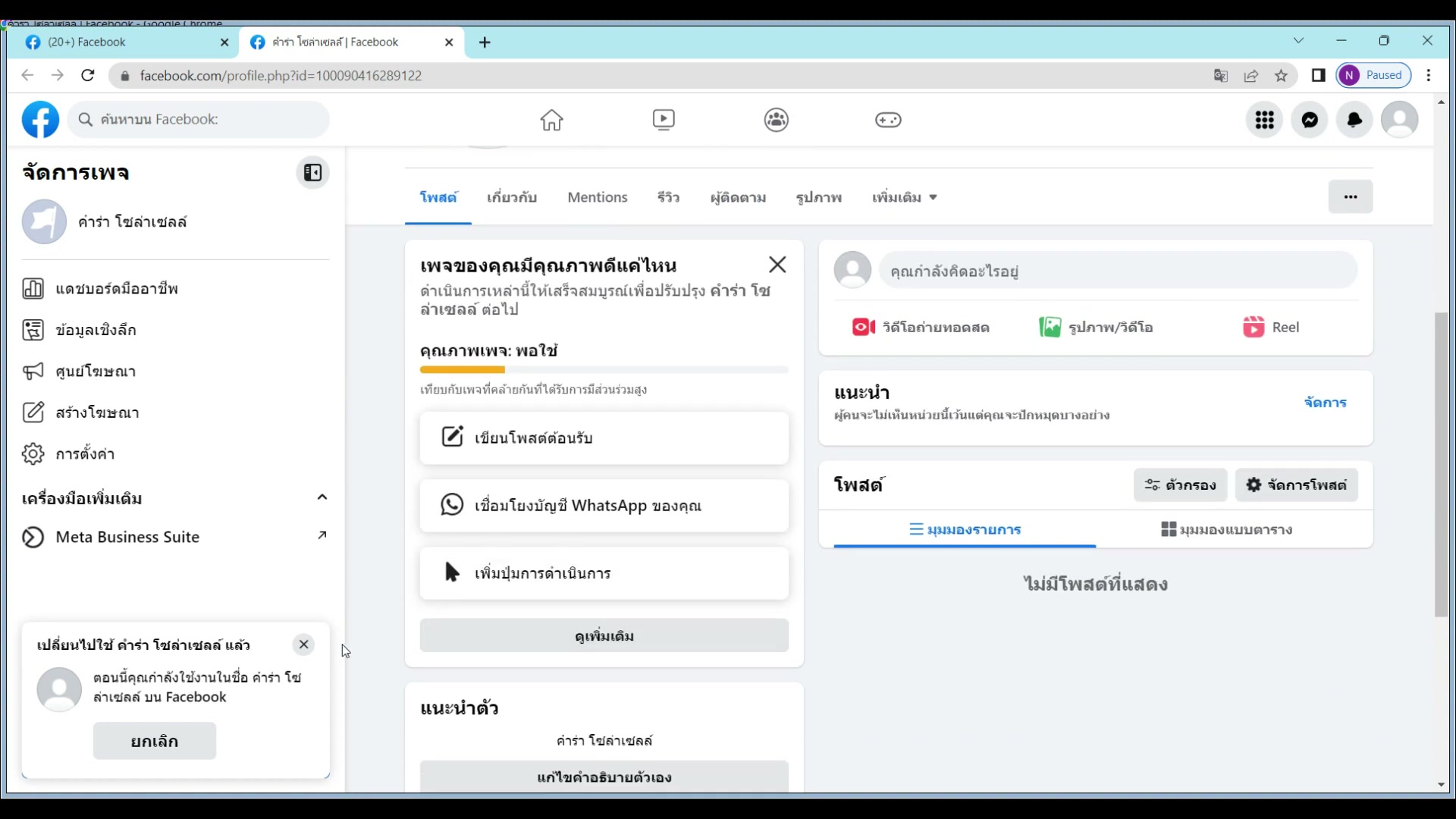
11) วิธีสลับบัญชีเมื่อ Facebook เปลี่ยนหน้าจอ

📍 00:03:14
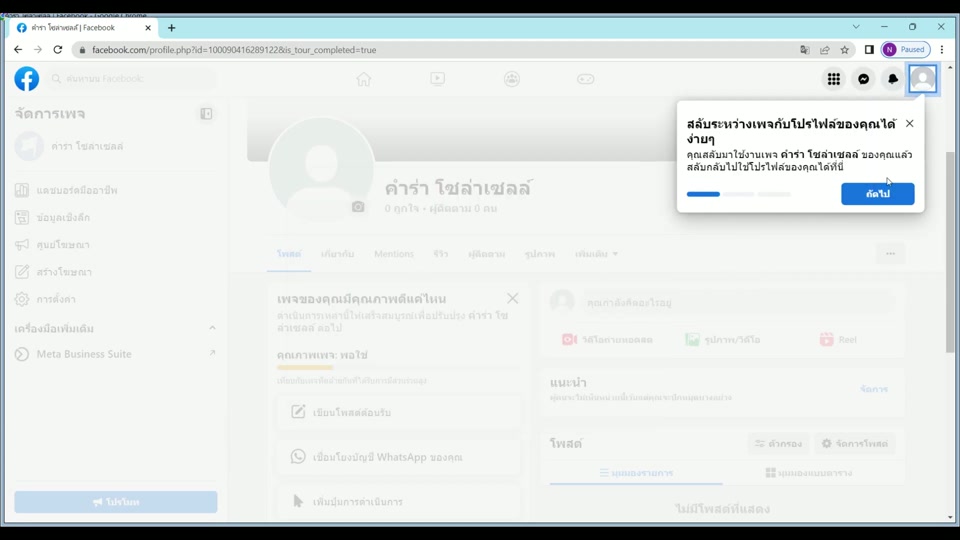
"คุณจะเปลี่ยนได้มี 2 วิธีครับ คือนี่กดเลือกเพจที่เราเป็นเจ้าของ หรือเนี่ยครับกดตรงนี้ก็ได้"
หน้าสลับบัญชีจากส่วนตัวเป็นเพจ
📸 หน้าจออาจเปลี่ยนตามเวลา แต่ให้หาเมนูสลับบัญชีให้เจอ

🔧 วิธีสลับ

  • วิธี 1: กดเลือกเพจที่เป็นเจ้าของ
  • วิธี 2: กดเปลี่ยนที่อีกจุดหนึ่ง
  • Facebook เปลี่ยน UI บ่อย — ถ้าไม่เจอให้หาจาก Settings
  • ยึดหลักการมากกว่าจำตำแหน่งปุ่ม

12) สรุป EP1: setup ให้ถูกก่อน ค่อยลงมือยิงโฆษณา

📍 00:03:36
"ก็ไม่ยากใช่มั้ครับ การสร้างเพจเบื้องต้น ... ต่อไปก็จะเป็นการตั้งค่าเบื้องต้น การโพสต์ การอะไร"
ช่วงสรุปคลิป EP1
📸 ปิดท้าย: setup เพจครบแล้วจึงค่อยไปขั้นตอนถัดไป

🚀 Action หลังดูคลิปนี้

  • สร้างเพจใหม่ — ตั้งชื่อให้ตรงสินค้า + เลือกหมวดหมู่ + ใส่ข้อมูลติดต่อ
  • ตั้งโปรไฟล์และปกให้พร้อมใช้งานเชิงแบรนด์
  • ฝึกสลับบัญชีส่วนตัว ↔ เพจ ให้คล่องก่อนเริ่มโพสต์
  • ไป EP2 ต่อ: การตั้งค่าเพจเบื้องต้น + การโพสต์

📄 ถอดเสียงจากคลิป (Subtitle)

คลิกที่ timestamp เพื่อกระโดดไปจุดนั้นบน YouTube · 18 บรรทัด

00:00:00

สวัสดีครับ วันนี้ผมจะสอนยิงแอดใน Episode ที่ 1 ซีซันแรก ในปี 2023 นะครับ

00:00:10

ยิงแอดไม่ยากครับ เริ่มแรกจะยิงแอดเราต้องมีแฟนเพจครับ เราก็สร้างแฟนเพจมาเลย

00:00:17

แนะนำให้ทำในคอมครับ เพราะว่าผมไม่อัดในมือถือ ถ้าอัดในมือถือ 10 รุ่นหน้าจอมันก็ไม่เหมือนกัน

00:00:24

ขี้เกียจตามสอนครับ ไปซื้อคอมมา หรือเข้า browser ในมือถือก็ได้

00:00:33

ไปที่เพจ ปาบ แล้วก็เนี่ยครับ สร้างเพจใหม่

00:00:40

อันนี้นะครับ ก็จะเป็นชื่อเพจของเรา เราจะตั้งชื่อเพจเป็นอะไรก็ได้ เราขายอะไร เราก็ตั้งชื่ออันนั้น ก็ตามใจชอบ

00:00:51

ของผมสมมุติจะตั้งเป็น "คำล่าโซล่าเซลล์" ฮะ ขายโซล่าเซลล์

00:00:57

หมวดหมู่นี่ ใส่อะไรดีวะ ฮะ ขายโซล่าเซลล์ ... ร้านเครื่องใช้ไฟฟ้า แล้วอ่ะ

00:01:10

หมวดหมู่นี่ผมก็ไม่รู้นะว่ามันต้องใส่อะไร เราก็กดสร้าง

00:01:18

ไปเนี่ยครับ เรียบร้อย และมันก็จะให้ใส่เบอร์โทร อะไรอย่างเงี้ย ก็ถัดไป

00:01:27

ได้เห็นป่ะ จริงๆ มันไม่ใช่ขึ้นอย่างนี้นะ อันนี้มันเพิ่งมี ปกติมันจะให้ใส่รูปภาพกับหน้าปก

00:01:34

เอาก็ใส่ไปตอนนี้เลยก็ได้ หรือไม่ใส่ก็ไม่ได้ ไม่เป็นไร

00:01:57

อันนี้เพิ่มเพื่อนไม่ต้องเพิ่ม ก็กดเรียบร้อย ก็เสร็จเรียบร้อย

00:02:09

มันก็จะแบบดูคำแนะนำเนี่ย มันก็มีคำแนะนำให้ดูนะ

00:02:19

เนี่ยอันนี้เป็น "คำล่าโซล่าเซลล์" อันนี้เป็นการจัดการ เป็นฟีดเพจ

00:02:57

โพสต์ได้เลยด้วยบัญชีส่วนตัว แต่ชื่อที่โพสต์มันก็จะเป็น Cam โซล่าเซลล์

00:03:14

คุณจะเปลี่ยนได้มี 2 วิธีครับ คือนี่กดเลือกเพจที่เราเป็นเจ้าของ หรือเนี่ยครับกดตรงนี้ก็ได้

00:03:36

ก็ไม่ยากใช่มั้ครับ การสร้างเพจเบื้องต้น ต่อไปก็จะเป็นการตั้งค่าเบื้องต้น การโพสต์ การอะไร
📝 หมายเหตุ: ภาพในหน้านี้แคปจากวิดีโอจริงตาม timestamp ที่ระบุ เพื่อใช้เป็นคู่มือทบทวนหน้างาน