⏱️ ~4:30 นาที 📌 คอร์ส 2023 🎬 YouTube 📊 12 sections

📋 Overview

EP02 สอน ตั้งค่าเพจเบื้องต้น หลังสร้างเพจเสร็จแล้วจาก EP01 ครอบคลุม: เปลี่ยนภาพปก, เปลี่ยนรูปโปรไฟล์, เขียนข้อความต้อนรับ, ตั้งปุ่มดำเนินการ (ส่งข้อความ), เพิ่มเวลาทำการ, ดูคุณภาพเพจ, ลบโพสต์ที่ไม่จำเป็น เปรียบเทียบเพจ รุ่นใหม่ vs รุ่นเก่า ให้ดูทั้ง 2 แบบ สอนบนคอมเพราะทุกเครื่องเหมือนกัน ไม่เหมือนมือถือ

🗂️ สารบัญ

1) Intro: ตั้งค่าเพจหลังสร้างเสร็จ

📍 00:00:00
"สวัสดีครับ เราจะมาสอนการตั้งค่าต่างๆ เริ่มด้วยเปลี่ยนภาพปก"
Intro ตั้งค่าเพจ
📸 EP02: สอนตั้งค่าเพจ Facebook เบื้องต้นหลังสร้างเสร็จ

💡 สิ่งสำคัญ

  • ต่อจาก EP01 ที่ สร้างเพจเสร็จแล้ว
  • EP02 สอนตั้งค่าเบื้องต้น: ปก, โปรไฟล์, ปุ่ม
  • ความยาว ~4 นาที สั้นกระชับ
  • สอนบนคอม — ทุกเครื่องหน้าตาเหมือนกัน

2) เปลี่ยนภาพปก — ใส่รูปให้รู้ว่าขายอะไร

📍 00:00:04
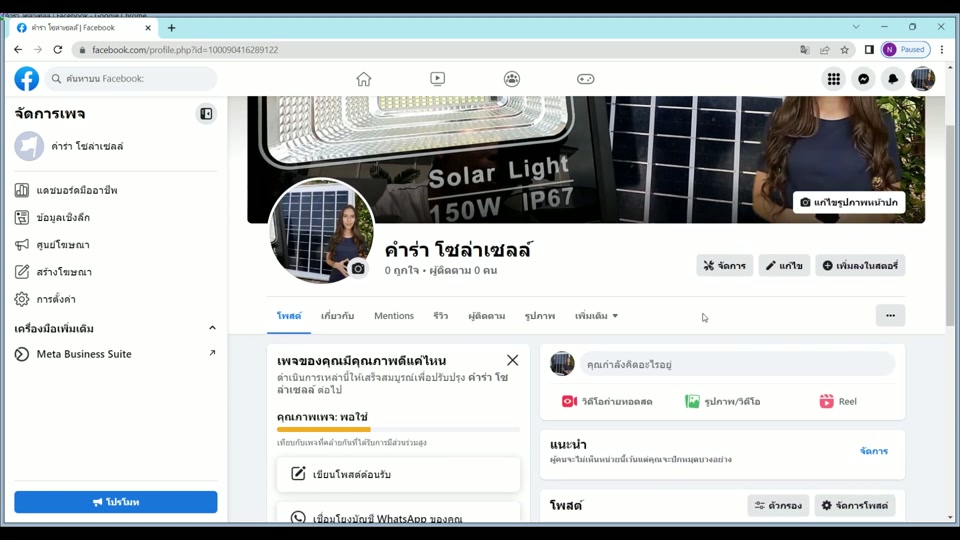
"ใส่ภาพปกใส่อะไรก็ได้ที่ให้รู้ว่าเราขายอะไร อย่างของผมก็เป็นรูปน้องคำหล้า"
เปลี่ยนปก
📸 เปลี่ยนภาพปก: กดอัพโหลดรูปภาพ → ใส่รูปที่บอกว่าขายอะไร

🎯 แนวทาง

  • กดปุ่ม "เปลี่ยนภาพปก"
  • อัพโหลดรูปที่ บอกว่าขายอะไร
  • ตัวอย่าง: เพจ "คำร่า" ใส่รูปน้องคำหล้า
  • ภาพปกเป็นสิ่งแรกที่ลูกค้าเห็น

3) เปลี่ยนรูปโปรไฟล์

📍 00:00:16
"อัพโหลดรูปโปรไฟล์ — ใช้โลโก้หรือรูปสินค้าเด่นก็ได้"
รูปโปรไฟล์
📸 เปลี่ยนรูปโปรไฟล์ — โลโก้ หรือรูปสินค้าเด่น

🔧 ขั้นตอน

  • กด เปลี่ยนรูปโปรไฟล์
  • เลือกรูปจากคอม → อัพโหลด
  • แนะนำ: โลโก้ร้าน หรือรูปสินค้าเด่น
  • รูปโปรไฟล์จะแสดงทุกครั้งที่โพสต์

4) ยอดคนติดตาม — ไม่ต้องให้ใครมาตาม

📍 00:01:00
"เรื่องคนติดตาม ไม่ต้องให้ใครมาตามหรอก ขี้เกียจ"
คนติดตาม
📸 ยอดคนติดตาม — ไม่ต้องให้ใครมากดตาม ขี้เกียจ!

💡 หลักคิด

  • ไม่ต้อง ให้คนมากดติดตามเพจ
  • ยอดไลค์เพจไม่สำคัญ (ดู EP12)
  • ลูกค้าไม่ได้ดูยอดเพจ ดูแค่โพสต์
  • เน้นยิงแอดขายเลย ไม่ต้องวอร์ม

5) เขียนข้อความต้อนรับ

📍 00:01:08
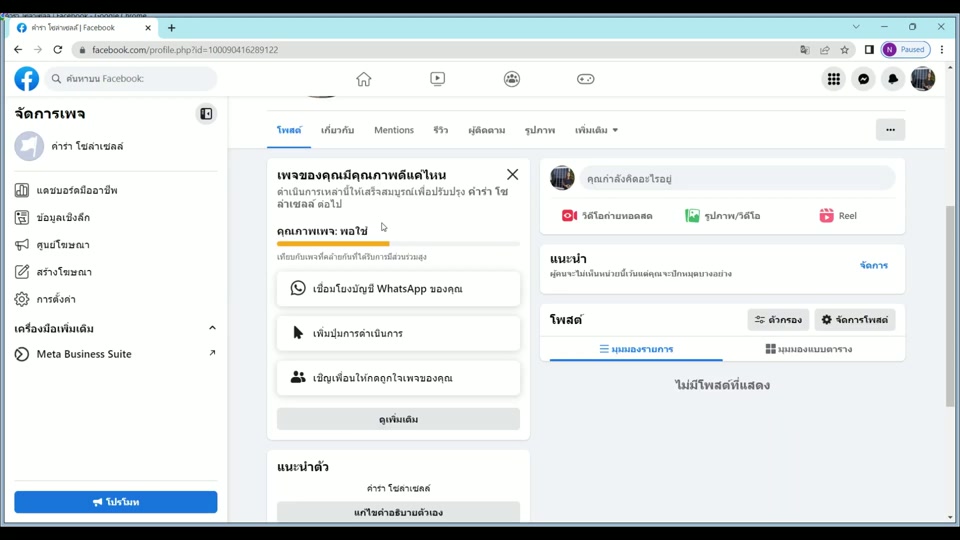
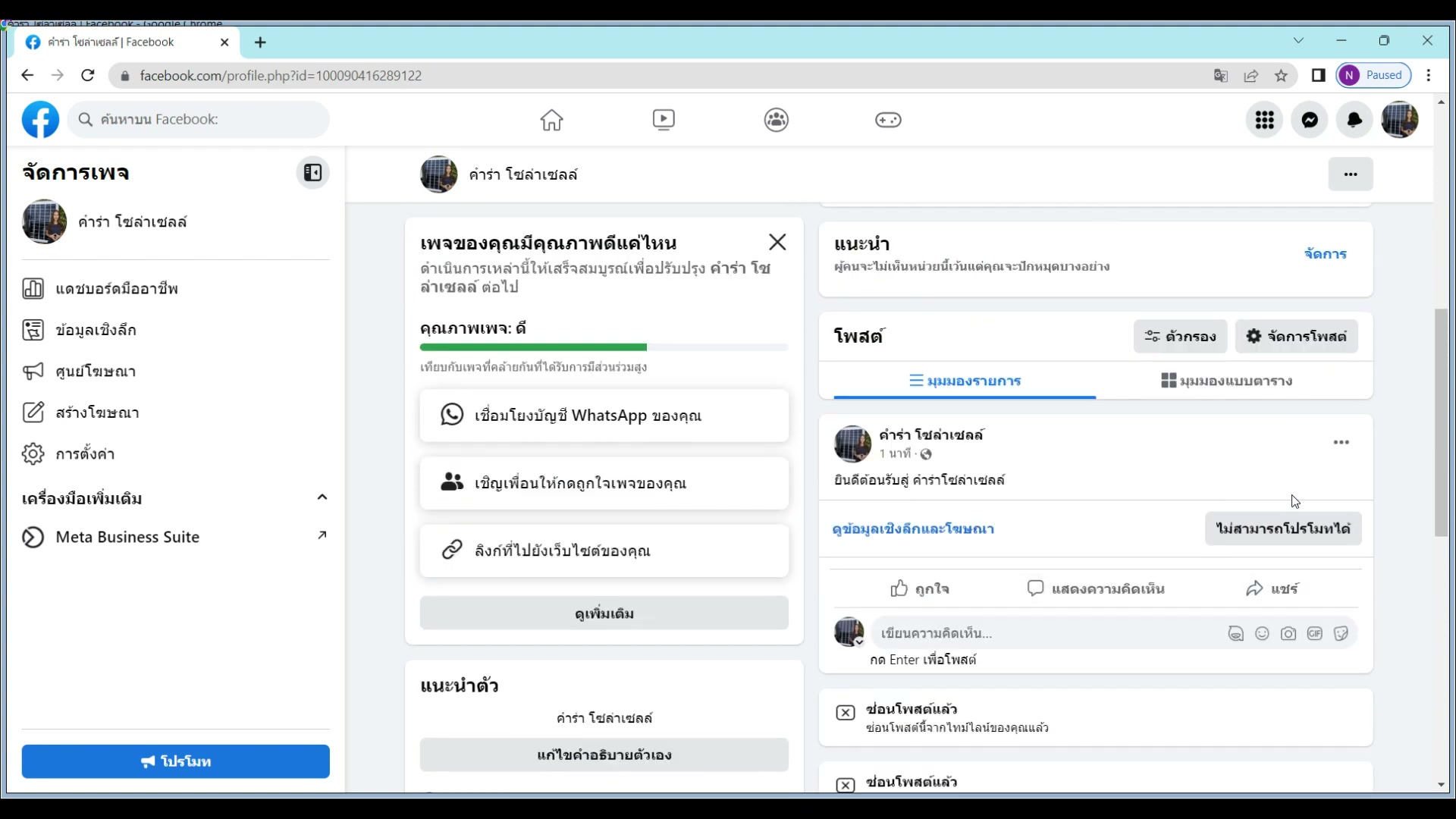
"เขียนข้อความต้อนรับก็เขียนยังไงก็ได้ ยินดีต้อนรับสู่คำว่าเซลล์"
ข้อความต้อนรับ
📸 เขียนข้อความต้อนรับ: "ยินดีต้อนรับสู่คำว่าเซลล์"

📋 แนวทาง

  • เขียน ข้อความต้อนรับ สั้นๆ
  • เขียนยังไงก็ได้ — บอกว่าร้านขายอะไร
  • ตัวอย่าง: "ยินดีต้อนรับสู่คำว่าเซลล์"
  • ลูกค้าจะเห็นเมื่อเข้าหน้าเพจ

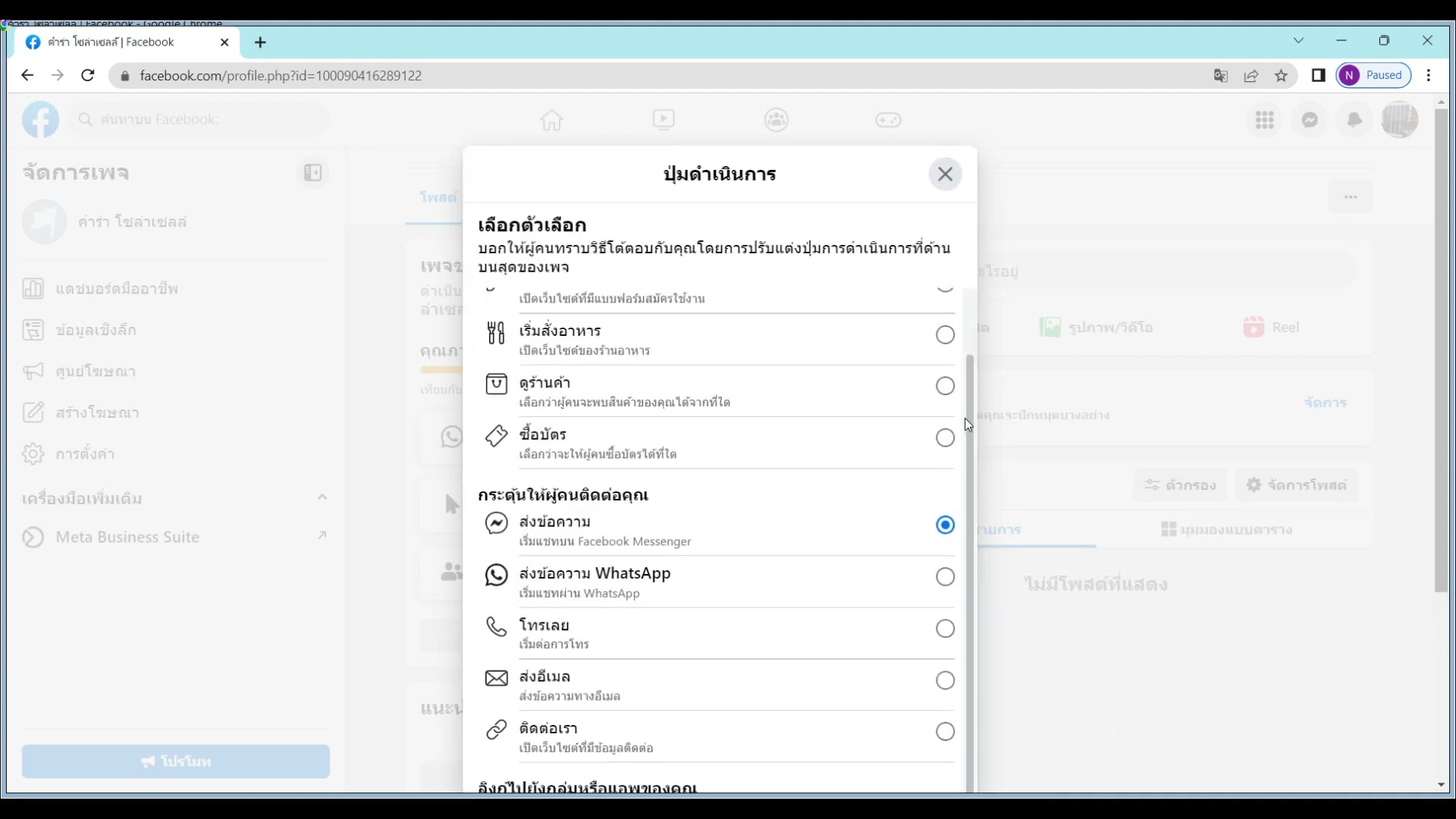
6) ปุ่มดำเนินการ: ส่งข้อความ

📍 00:01:36
"ปุ่มดำเนินการก็เป็น 'ส่งข้อความ' กดถัดไปแล้วก็บันทึก"
ปุ่มส่งข้อความ
📸 ตั้งปุ่มดำเนินการ: "ส่งข้อความ" → ถัดไป → บันทึก

🎯 สำคัญ

  • ตั้งปุ่ม "ส่งข้อความ"
  • ลูกค้ากดแล้ว → เปิด Messenger ทันที
  • กดถัดไป → บันทึก
  • ปุ่มนี้สำคัญมาก — ช่วยให้ลูกค้าทักง่าย

7) เพิ่มเวลาทำการ + ข้อมูลเพิ่มเติม

📍 00:01:49
"เพิ่มเวลาทำการ เปิดตลอด ลิงค์เว็บไซต์ก็ไม่ได้สร้าง — เพิ่มก็ได้ไม่เพิ่มก็ได้"
เวลาทำการ
📸 เพิ่มเวลาทำการ ลิงค์เว็บไซต์ หมายเลขโทรศัพท์ — ไม่ใส่ก็ได้

📊 ข้อมูลเพิ่มเติม

  • เพิ่ม เวลาทำการ — ตั้ง "เปิดตลอด" ก็ได้
  • ลิงค์เว็บไซต์ — ไม่มีก็ไม่ต้องใส่
  • หมายเลขโทรศัพท์ — จะเพิ่มก็ได้
  • เพิ่มข้อมูลช่วยให้เพจ เข้าถึงแบบ Organic ดีขึ้น

8) เสร็จเรียบร้อย + ลบโพสต์ที่ไม่จำเป็น

📍 00:02:19
"หลักๆผมก็ทำประมาณแค่นี้ แล้วอย่าลืมลบโพสต์ที่ไม่จำเป็นออก"
ลบโพสต์
📸 เสร็จแล้ว! อย่าลืมลบโพสต์ที่ไม่จำเป็นออก

💡 หมายเหตุ

  • ตั้งค่าหลักเสร็จเรียบร้อย
  • ลบโพสต์อัตโนมัติ ที่ Facebook สร้างให้
  • เพจรุ่นใหม่อาจไม่มีโพสต์ที่จะลบ
  • ทำให้เพจ สะอาด พร้อมโพสต์ขาย

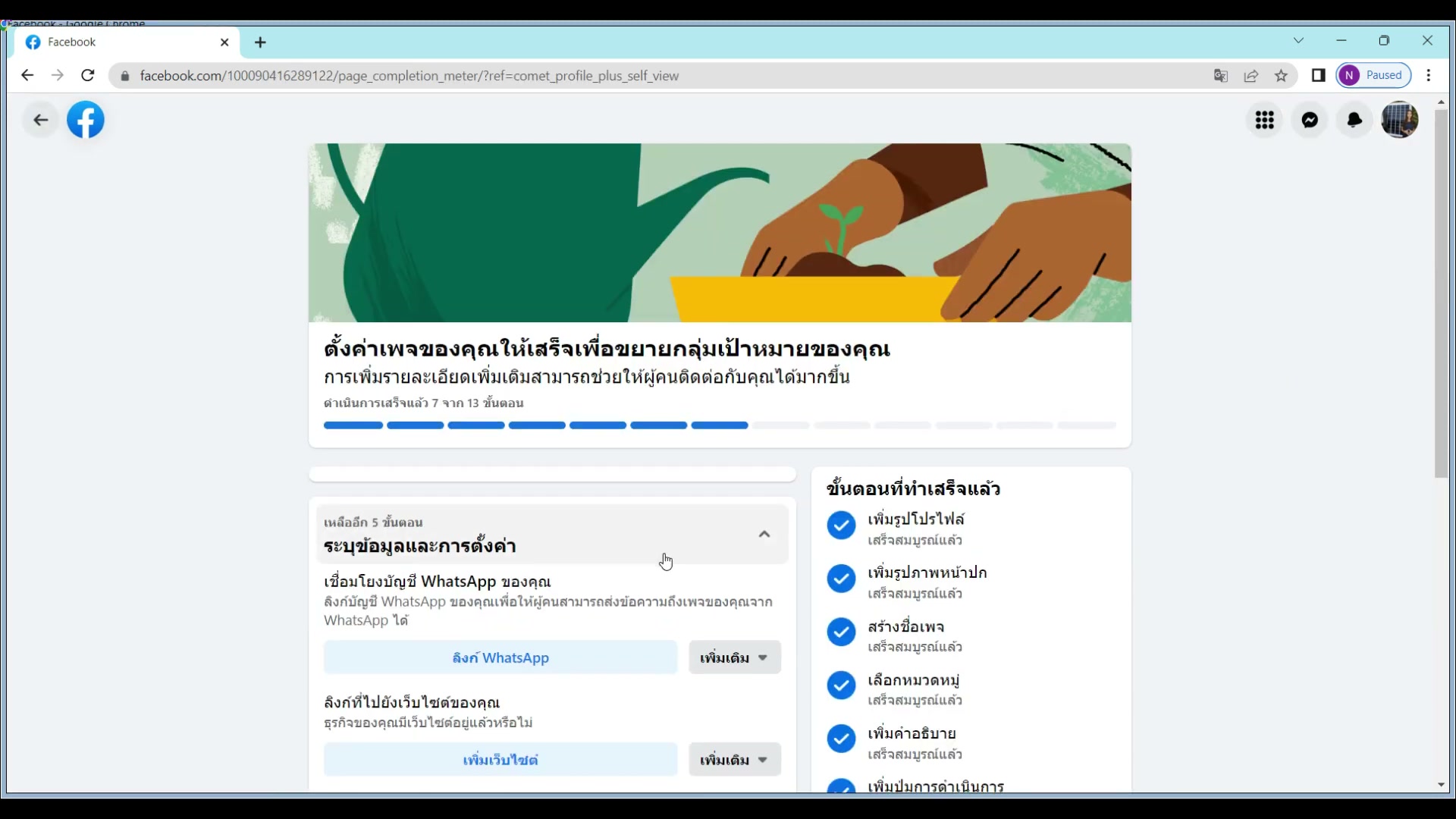
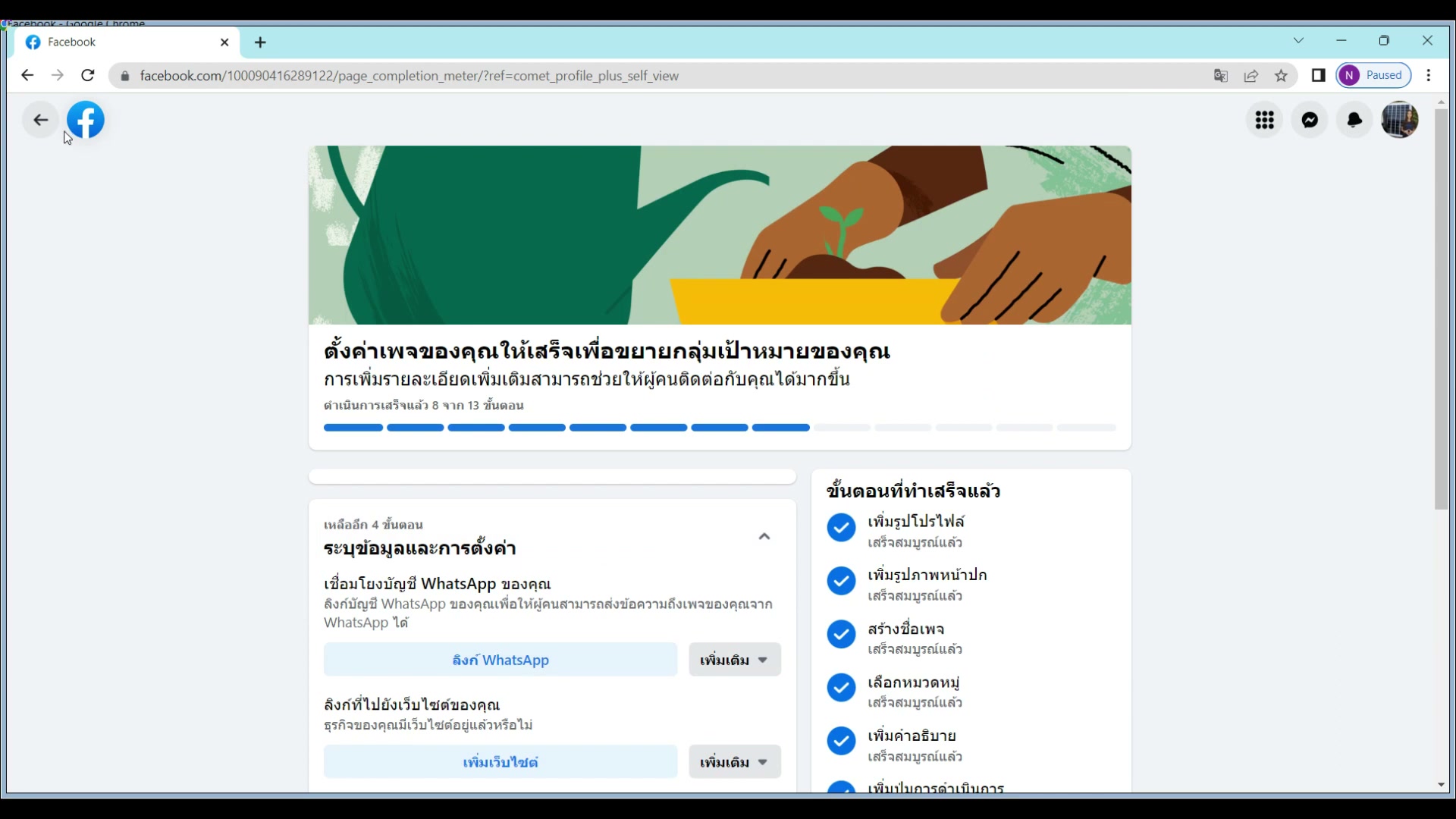
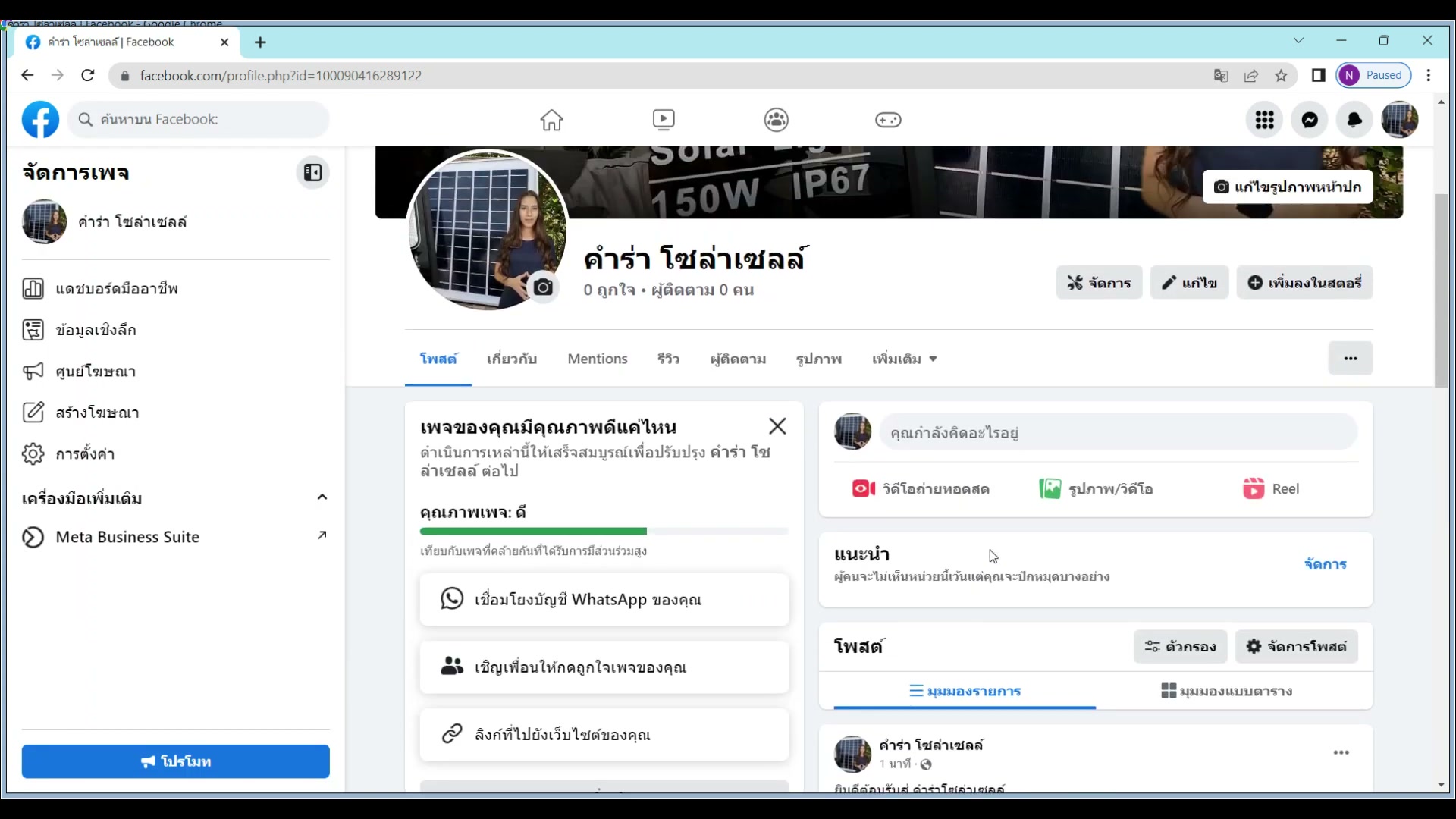
9) คุณภาพเพจ: ส่วนรวมสูง ✅

📍 00:02:35
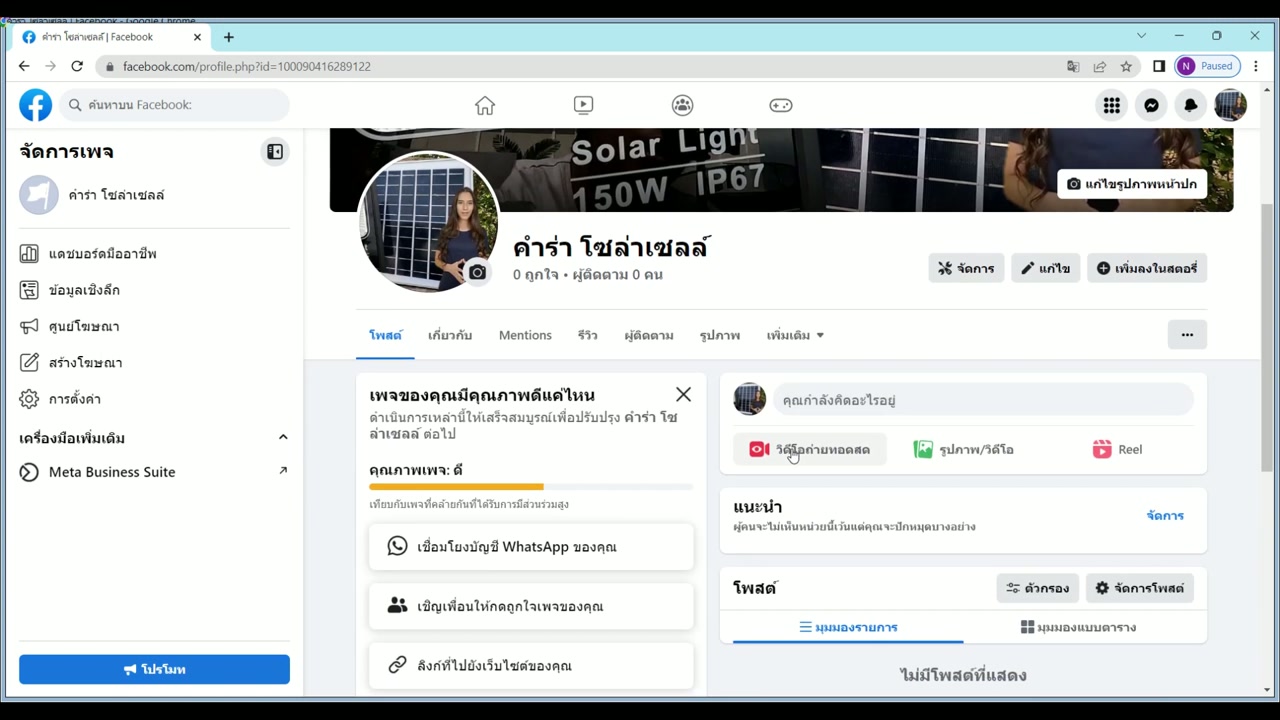
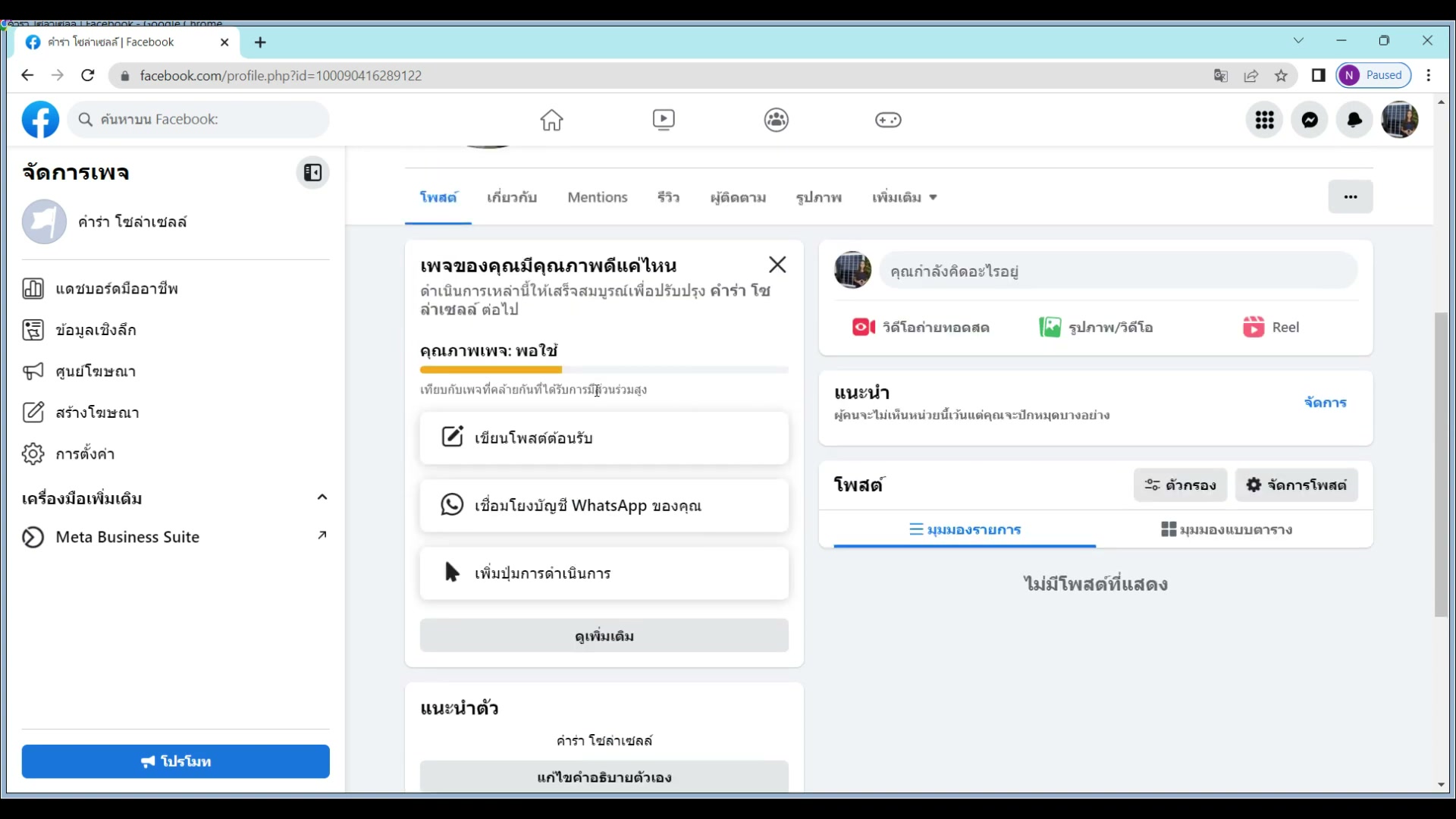
"เพจเราคุณภาพเพจดี ในระดับความส่วนรวมสูง"
คุณภาพเพจ
📸 คุณภาพเพจ: ระดับส่วนรวมสูง ✅ — ดูแลเพจให้ดีตั้งแต่แรก

📊 ผลลัพธ์

  • ดู คุณภาพเพจ จากหน้า Settings
  • สถานะ: ส่วนรวมสูง ✅
  • ต้องคอยซ่อนโพสต์ที่ เกะกะ
  • ดูแลเพจให้ดีตั้งแต่เริ่มต้น

10) เพจรุ่นเก่า: หน้าตาเป็นอย่างไร?

📍 00:02:51
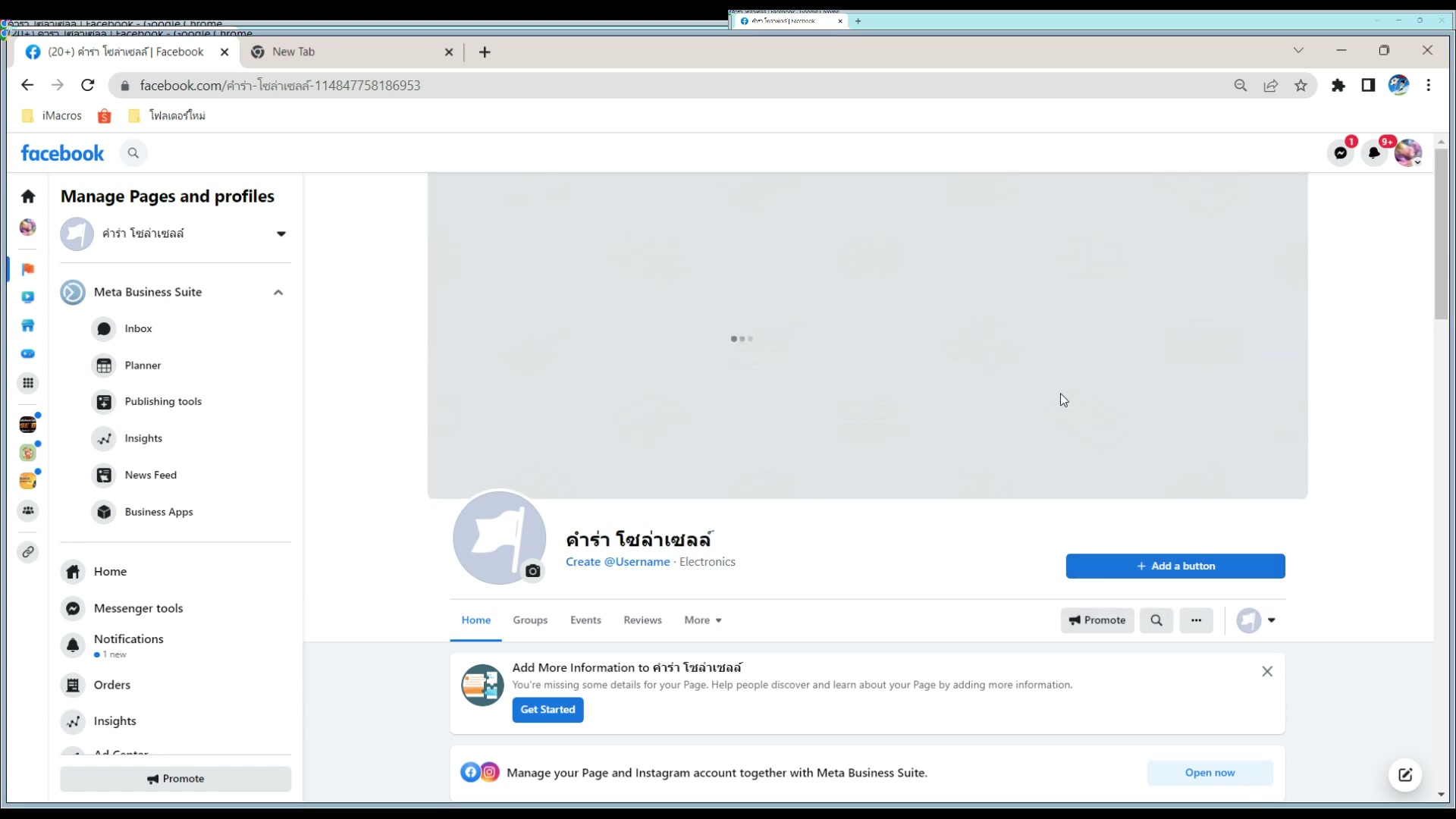
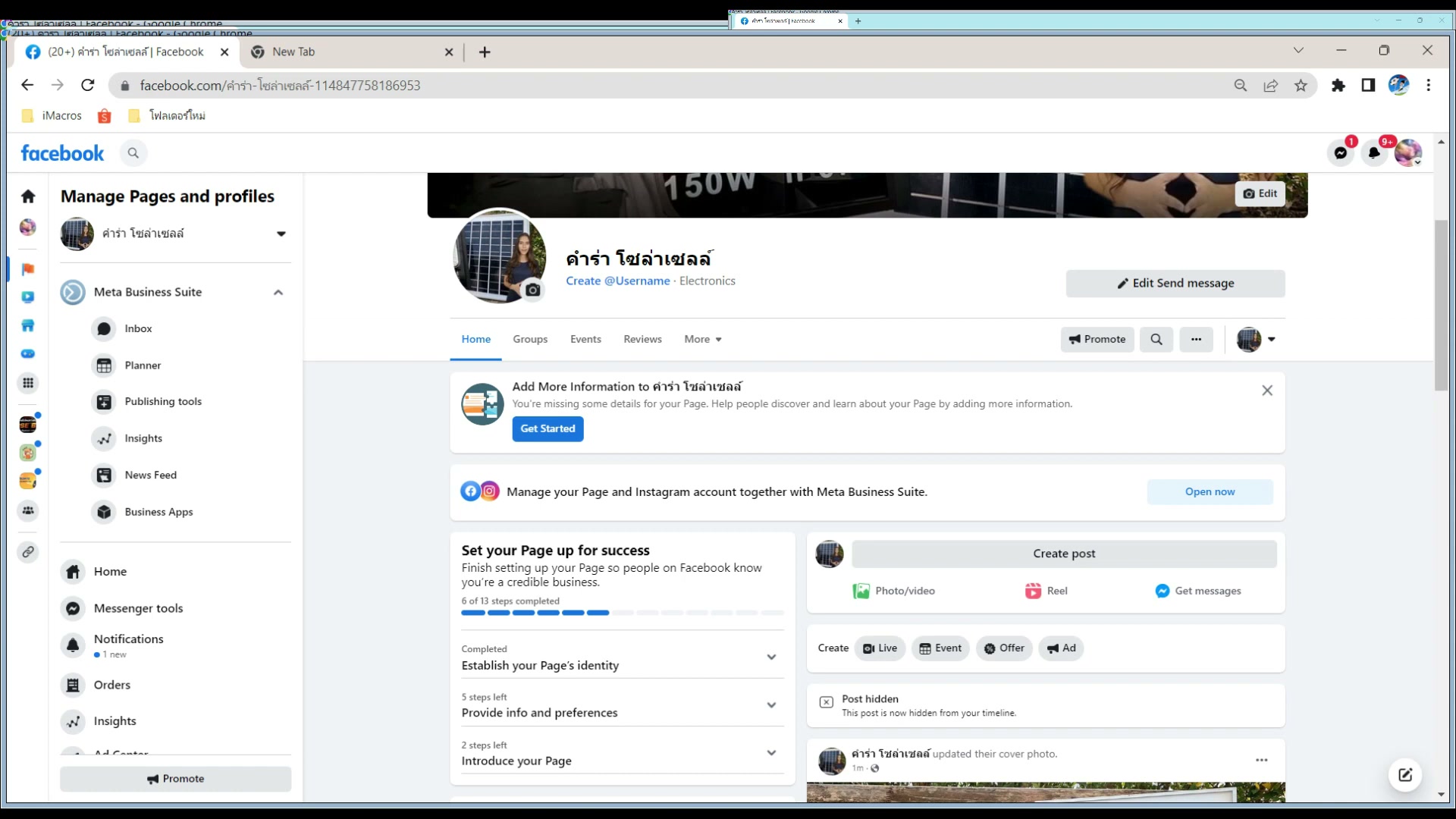
"เพจรุ่นเก่าหน้าตามันก็จะเป็นประมาณนี้ ก็กดคล้ายๆ กันเลย"
เพจรุ่นเก่า
📸 เพจรุ่นเก่า: หน้าตาต่างจากรุ่นใหม่ แต่ทำคล้ายๆ กัน

🔧 เปรียบเทียบ

  • เพจ รุ่นเก่า หน้าตาต่างจากรุ่นใหม่
  • แต่ขั้นตอนเหมือนกัน — กด คล้ายๆ กัน
  • เปลี่ยนปก เปลี่ยนโปรไฟล์เหมือนกัน
  • ไม่ต้องตกใจถ้าหน้าตาต่างกัน

11) ทำไมสอนบนคอม? เพราะเหมือนกันทุกเครื่อง

📍 00:03:09
"ช่องนี้ไม่มีสอนทำในมือถือ ขี้เกียจสอน — 10 เครื่องหน้าตาก็จะไม่เหมือนกัน"
สอนบนคอม
📸 สอนบนคอมเพราะเหมือนกันทุกเครื่อง มือถือ 10 เครื่องไม่เหมือนกัน!

💡 เหตุผล

  • สอนบนคอมเพราะ เหมือนกันทุกเครื่อง
  • ❌ มือถือ 10 เครื่อง = 10 หน้าจอไม่เหมือนกัน
  • คอมเอาเป็นหลัก → ทำตามง่าย
  • แนะนำ: ใช้คอมตั้งค่าเพจ

12) สรุป: ตั้งค่าเบสเพจเสร็จเรียบร้อย

📍 00:04:08
"ก็เป็นประมาณนี้ครับ การเปลี่ยนรูปและตั้งค่าเบสเพจ เสร็จเรียบร้อย"
สรุป
📸 สรุป: เปลี่ยนรูปและตั้งค่าเบสเพจเสร็จเรียบร้อย!

✅ สรุป

  • ✅ เปลี่ยน ภาพปก
  • ✅ เปลี่ยน รูปโปรไฟล์
  • ✅ ตั้ง ปุ่มส่งข้อความ + ข้อความต้อนรับ
  • พร้อมไปต่อ EP03: Business Manager!

📄 ถอดเสียงจากคลิป (Subtitle)

00:00:00

สวัสดีครับ เราจะมาสอนการตั้งค่าต่างๆ เริ่มด้วยเปลี่ยนภาพปก

00:00:04

เราก็กดเปลี่ยน อัพโหลดรูปภาพ เลือกรูปไหนก็ได้ รอมันโหลดเสร็จ

00:00:11

ใส่ภาพปกใส่อะไรก็ได้ที่ให้รู้ว่าเราขายอะไร อย่างของผมก็เป็นรูปน้องคำหล้า

00:01:00

อันนี้เป็นปก อันนี้เป็นโปรไฟล์ เรื่องคนติดตาม ไม่ต้องให้ใครมาตามหรอก ขี้เกียจ

00:01:08

ก็เขียนข้อความต้อนรับ เขียนยังไงก็ได้ ยินดีต้อนรับสู่คำว่าเซลล์

00:01:36

ปุ่มดำเนินการก็เป็น ส่งข้อความ ก็ถัดไป แล้วก็บันทึก

00:01:49

เพิ่มเวลาทำการ เปิดตลอด ลิงค์เว็บไซต์ไม่ได้สร้าง เพิ่มก็ได้ไม่เพิ่มก็ได้

00:02:19

หลักๆผมก็ทำประมาณแค่นี้ อย่าลืมลบโพสต์ที่ไม่จำเป็น เพจรุ่นใหม่ไม่มีโพสต์จะแสดง

00:02:35

เพจเราคุณภาพเพจดี ในระดับความส่วนรวมสูง ต้องคอยซ่อนอันที่เกะกะ

00:02:51

เพจรุ่นเก่าหน้าตามันก็จะเป็นประมาณนี้ กดคล้ายๆ กันเลย เปลี่ยนรูปโปรไฟล์เลือกรูป

00:03:09

ช่องนี้ไม่สอนทำในมือถือ คอมมันเหมือนกันทุกเครื่อง มือถือ 10 เครื่องไม่เหมือนกัน

00:04:08

ก็เป็นประมาณนี้ครับ การเปลี่ยนรูปและตั้งค่าเบสเพจ เสร็จเรียบร้อย
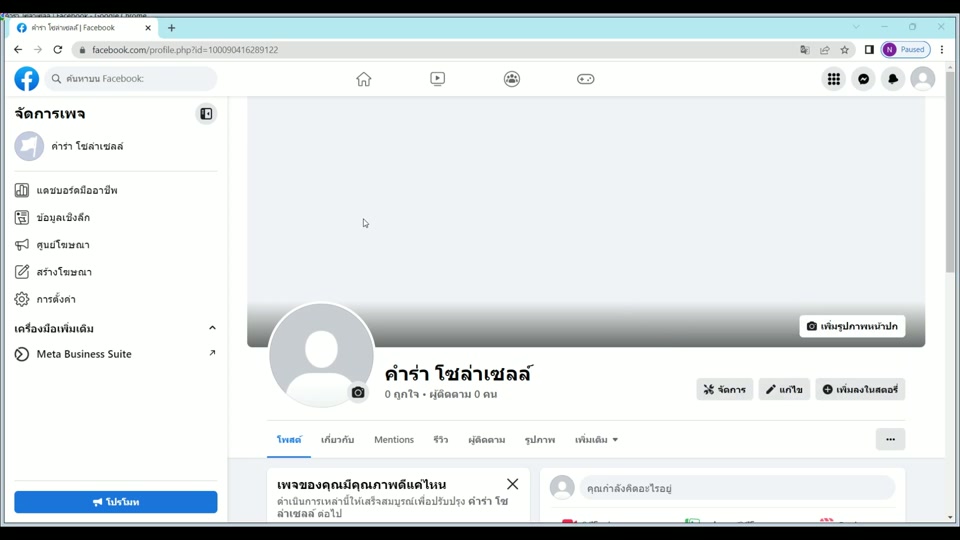
📝 หมายเหตุ: ภาพในหน้านี้แคปจากวิดีโอจริงตาม timestamp ที่ระบุ เพื่อใช้เป็นคู่มือทบทวนหน้างาน