⏱️ ~8 นาที 📌 คอร์ส 2023 🎬 YouTube 📊 12 sections

📋 Overview

ก่อนที่จะยิงแอดแบบจริงจัง ต้องมี "บัญชีธุรกิจ" (Business Manager) ก่อน — คลิปนี้สอนขั้นตอนสร้างบัญชีธุรกิจ Meta ตั้งแต่ต้น, เพิ่มเพจเข้ามาในระบบ, สร้างบัญชีโฆษณา (Ad Account), แล้วกำหนดสิทธิ์ให้ตัวเอง — ทุกอย่างทำเสร็จได้ใน 10 นาที ผู้สอนใช้ตัวอย่างเพจ "กระโปรงเทนนิสราคาถูก" สาธิตทุกขั้นตอน

🗂️ สารบัญ

1) ทำไมต้องมีบัญชีธุรกิจ (Business Manager)

📍 00:00:00
"ก่อนจะยิงแอดได้ เราต้องสร้างบัญชีธุรกิจก่อน — เข้า business.facebook.com"
ทำไมต้องมีบัญชีธุรกิจ
📸 เปิดคลิป EP3: อธิบายความสำคัญของบัญชีธุรกิจ

💡 สิ่งสำคัญ

  • Business Manager คือศูนย์กลางจัดการเพจ + บัญชีโฆษณา + สิทธิ์ผู้ใช้
  • ยิงแอดจากเพจอย่างเดียวก็ได้ แต่มี Business Manager จะจัดการได้ดีกว่า
  • เหมาะกับคนที่จะยิงแอดหลายเพจ หรือมีทีมช่วยดูแล
  • ขั้นตอนนี้ทำครั้งเดียว ใช้ได้ตลอดไม่ต้องทำซ้ำ

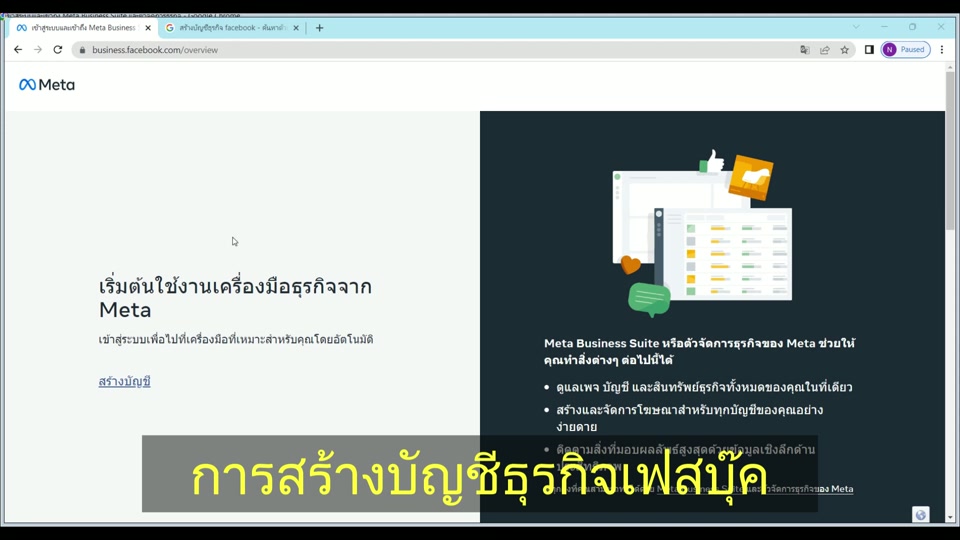
2) เข้าเว็บ business.facebook.com เริ่มสร้าง

📍 00:00:35
"ไปที่ business.facebook.com แล้วก็กดสร้างบัญชี"
เข้าเว็บ business.facebook.com
📸 เข้า business.facebook.com แล้วกดสร้างบัญชี

🔧 ขั้นตอน

  • เปิด browser → ไปที่ business.facebook.com
  • ล็อกอินด้วยบัญชี Facebook ส่วนตัว (ที่ใช้สร้างเพจ)
  • กดปุ่ม "สร้างบัญชี" เพื่อเริ่มต้น
  • หมายเหตุ: สมัยนี้อาจเปลี่ยนเป็น business.meta.com แล้ว

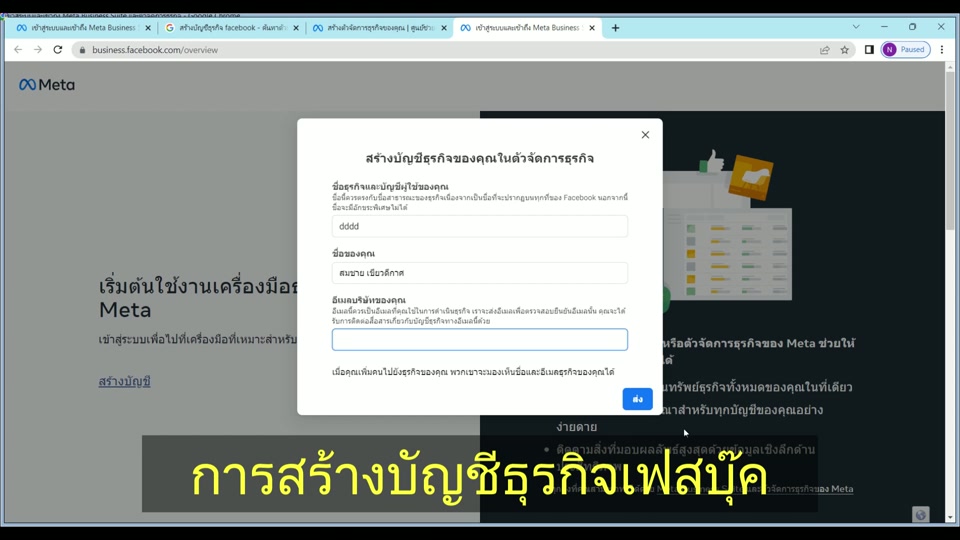
3) กรอกข้อมูลสร้างบัญชีธุรกิจ

📍 00:01:15
"ตั้งชื่อธุรกิจ ใส่อีเมล แล้วก็กดส่ง — แค่นี้ก็ได้บัญชีธุรกิจแล้ว"
กรอกข้อมูลสร้างบัญชีธุรกิจ
📸 กรอกชื่อธุรกิจ อีเมล และข้อมูลพื้นฐาน

📋 ข้อมูลที่ต้องกรอก

  • กรอก ชื่อธุรกิจ — ใส่ชื่อที่เกี่ยวกับสินค้าที่ขาย
  • กรอก อีเมล ที่ใช้จริง (จะได้รับแจ้งเตือนทางอีเมล)
  • ข้อมูลอื่นๆ กรอกตามจริง — ประเทศ, ที่ตั้ง
  • กดส่ง = สร้างบัญชีธุรกิจเสร็จ!

4) ภาพรวมหน้า Business Manager

📍 00:02:05
"อันนี้มันจะมีประสิทธิภาพของบัญชีโฆษณากับตั้งค่าธุรกิจ"
ภาพรวมหน้า Business Manager
📸 หน้าแรก Business Manager: เห็นเมนูตั้งค่าธุรกิจ

📊 สิ่งที่เห็น

  • หลังสร้างเสร็จ จะเห็นหน้า Dashboard ของ Business Manager
  • เมนูหลัก: ตั้งค่าธุรกิจ (Business Settings) — ใช้จัดการทุกอย่าง
  • เห็น "ประสิทธิภาพบัญชีโฆษณา" สำหรับดูสถิติหลังยิงแอด
  • ขั้นตอนถัดไป: เพิ่มเพจเข้ามาในระบบ

5) ตั้งชื่อธุรกิจให้สอดคล้องกับสินค้า

📍 00:03:18
"ขายกระโปรงเทนนิส ไปตั้งชื่ออะไรวะ ท็อปสันคุโรกี้โนเทล — มันเกี่ยวอะไรกับกระโปรงเทนนิสวะ!"
ตั้งชื่อธุรกิจให้สอดคล้อง
📸 ตัวอย่าง: ขายกระโปรงเทนนิส ก็ตั้งชื่อ "กระโปรงเทนนิสราคาถูก"

🎯 หลักคิด

  • ชื่อธุรกิจ ชื่อเพจ ต้อง สอดคล้องกับสิ่งที่ขาย
  • ตัวอย่างที่ดี: ขายกระโปรงเทนนิส → ตั้งชื่อ "กระโปรงเทนนิสราคาถูก"
  • หมวดหมู่ก็เลือกให้ตรง — ช่วยเรื่อง make sense ให้ลูกค้า
  • ถามว่ามีผลต่อโฆษณาไหม? — ผู้สอนบอก "ไม่แน่ใจ แต่มันดู make sense"

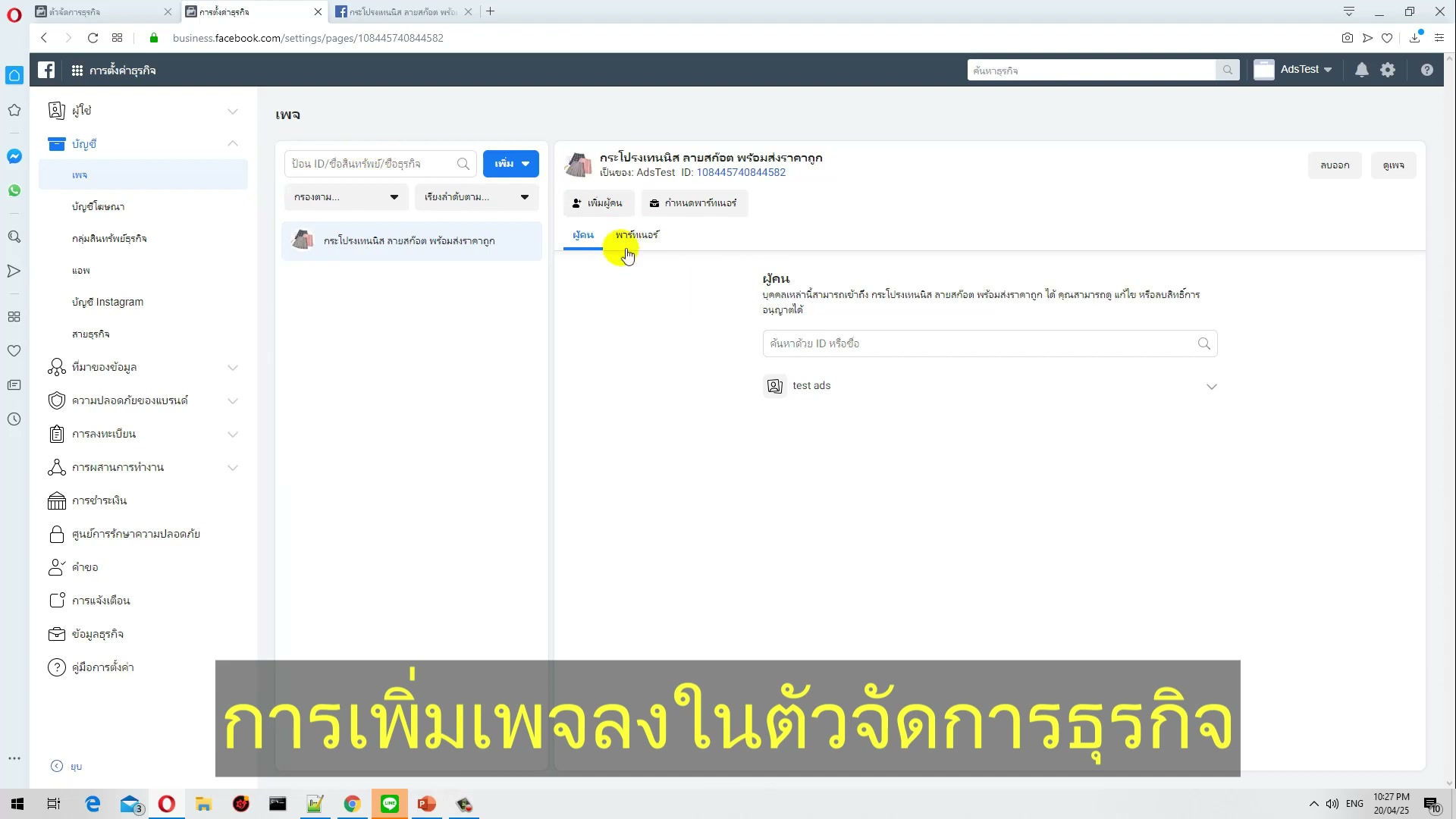
6) เพิ่มเพจเข้า Business Manager

📍 00:04:35
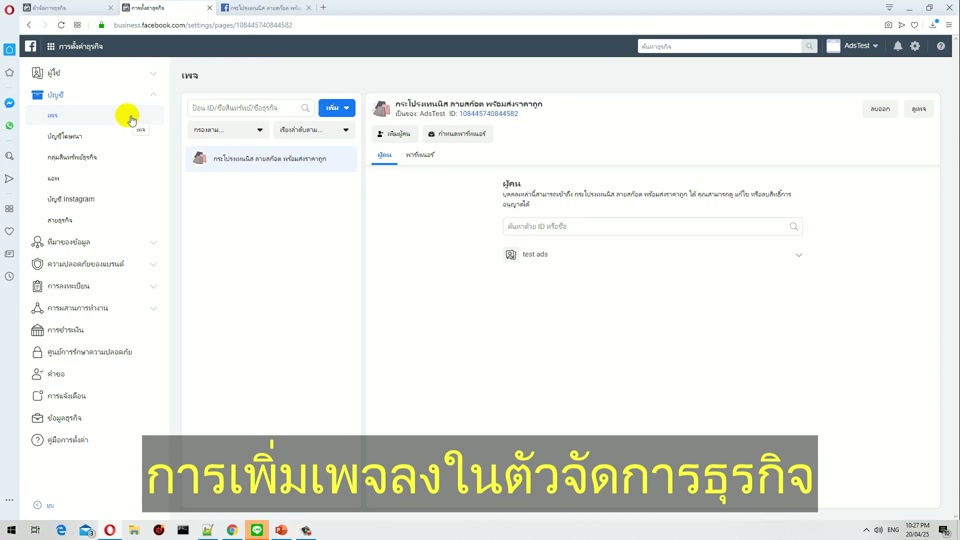
"ไปที่ตั้งค่าธุรกิจ แล้วก็เพิ่มเพจ — ถ้าเป็นเพจเราเองก็กดเพิ่มเพจได้เลย"
เพิ่มเพจเข้า Business Manager
📸 เมนู "เพิ่มเพจ" ใน Business Settings: เลือก Add Page

🔧 วิธีเพิ่มเพจ

  • เข้า ตั้งค่าธุรกิจ → เพจ → เพิ่มเพจ
  • "เพิ่มเพจ" = เพจของเราเอง (เป็นเจ้าของ)
  • "ขอการเข้าถึงเพจ" = สำหรับ Agency ที่รับจ้างลงโฆษณาให้คนอื่น
  • กรณีเราเป็นเจ้าของเพจ → เลือก "เพิ่มเพจ" เท่านั้น

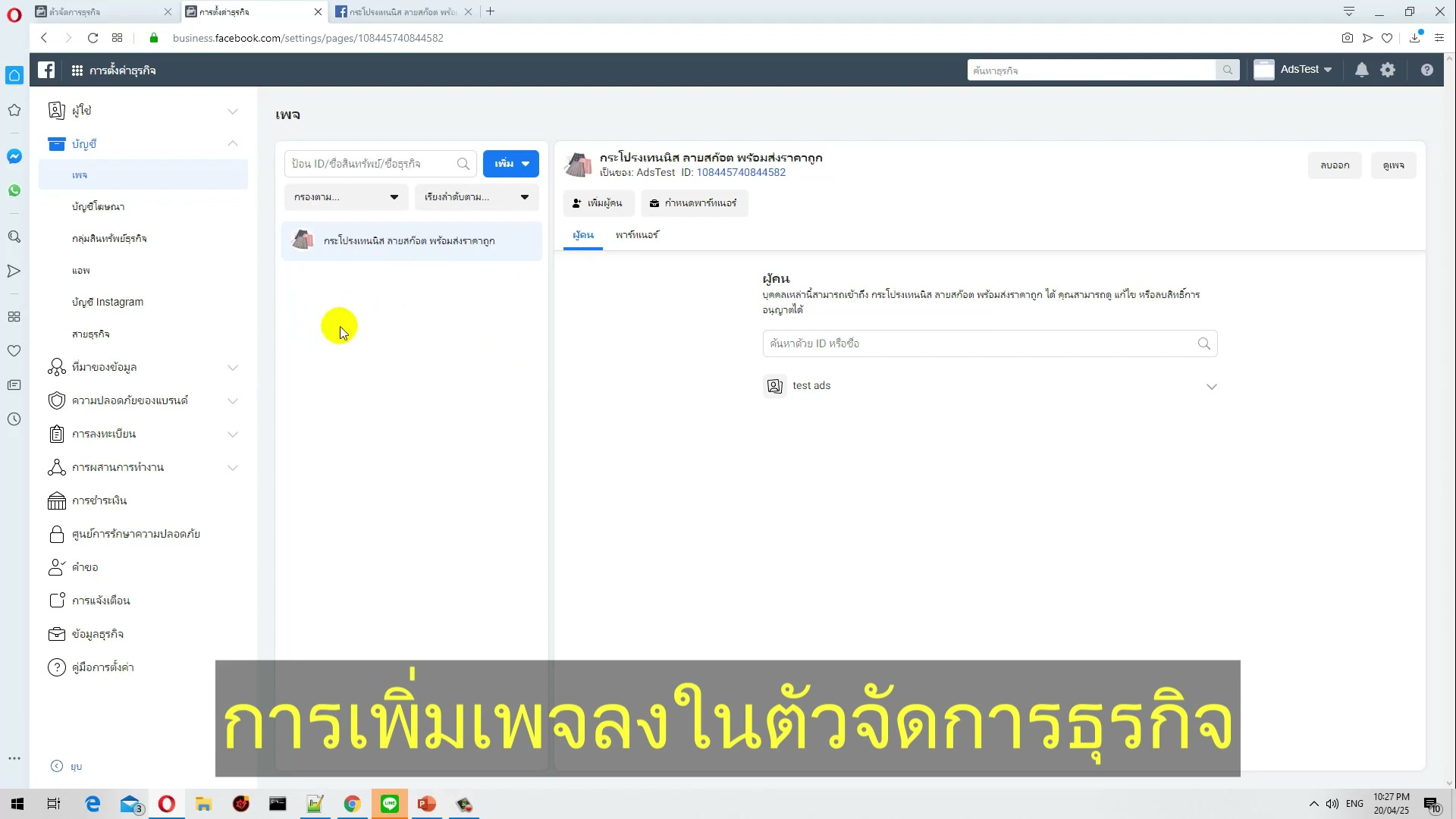
7) ใส่ URL เพจ หรือค้นหาด้วย Page ID

📍 00:05:47
"ใส่ URL ไปแล้วมันก็จะขึ้น กดเพิ่มเพจ — แค่นี้เลย"
ใส่ URL เพจเพื่อเพิ่ม
📸 วาง URL เพจ facebook.com/กระโปรงเทนนิสราคาถูก แล้วกดเพิ่ม

📋 ขั้นตอน

  • Copy URL ของเพจ เช่น facebook.com/กระโปรงเทนนิสราคาถูก
  • วางลงในช่อง → ระบบจะแสดงชื่อเพจ → กด "เพิ่มเพจ"
  • ทำเสร็จ = เพจอยู่ใน Business Manager แล้ว
  • สามารถค้นหาด้วย Page ID แทนได้เช่นกัน

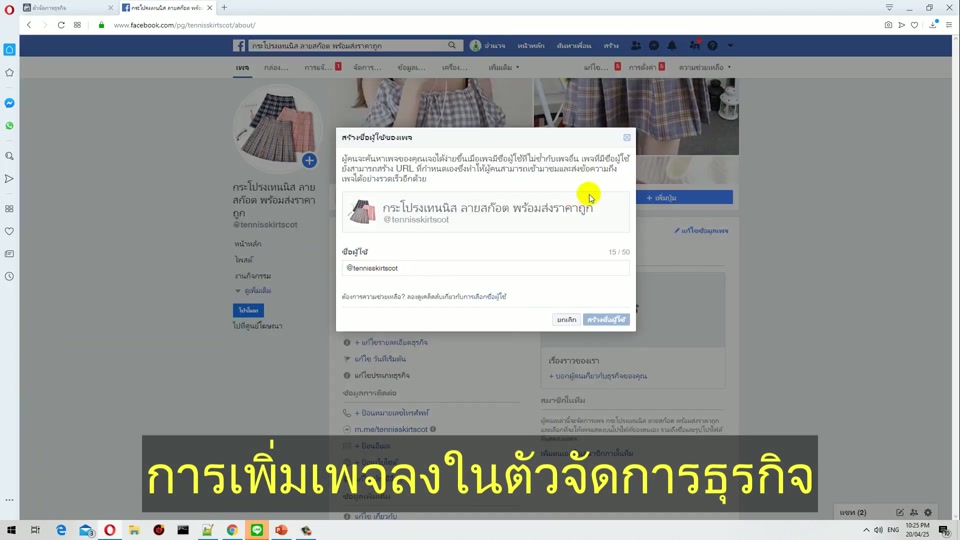
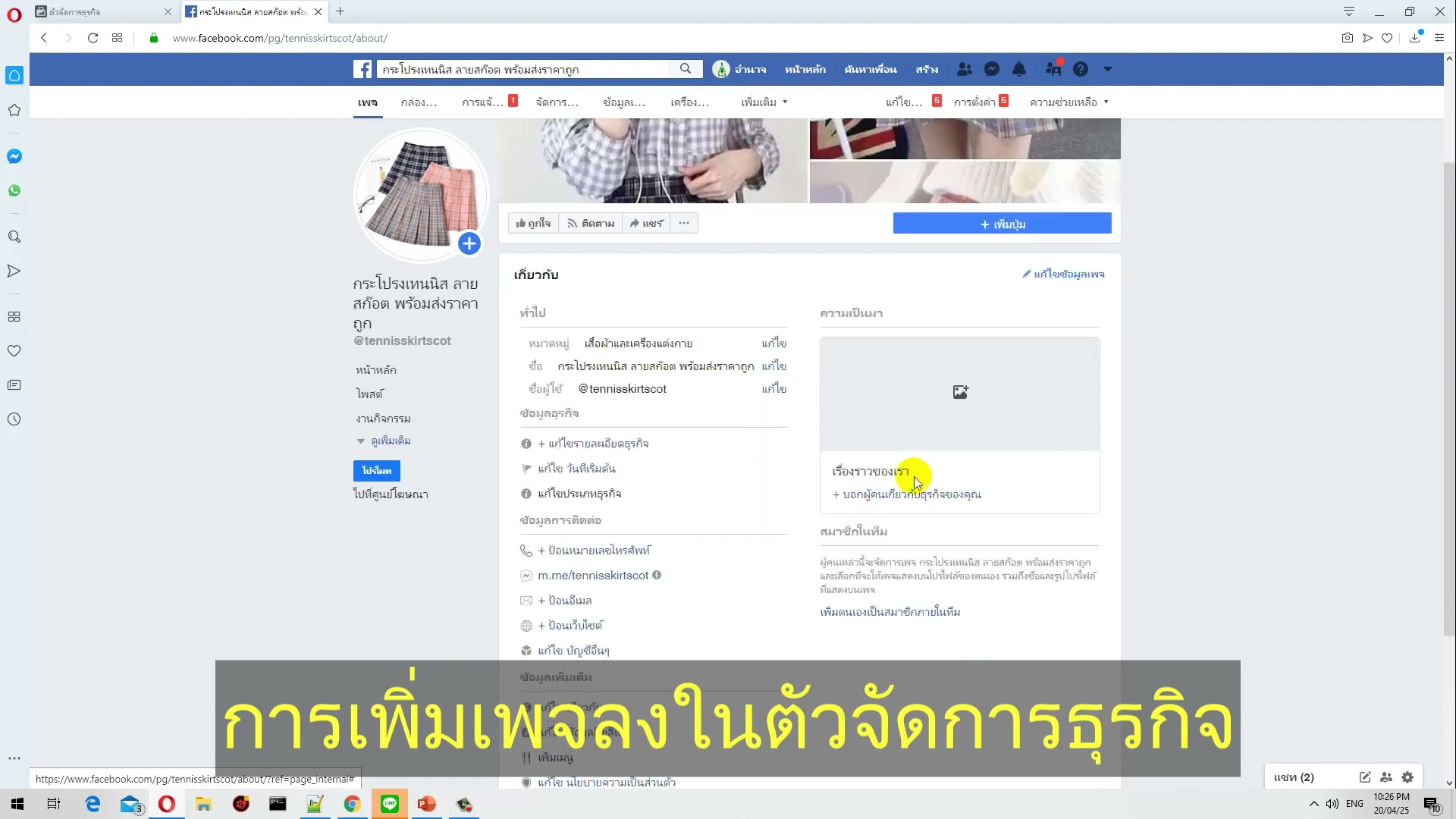
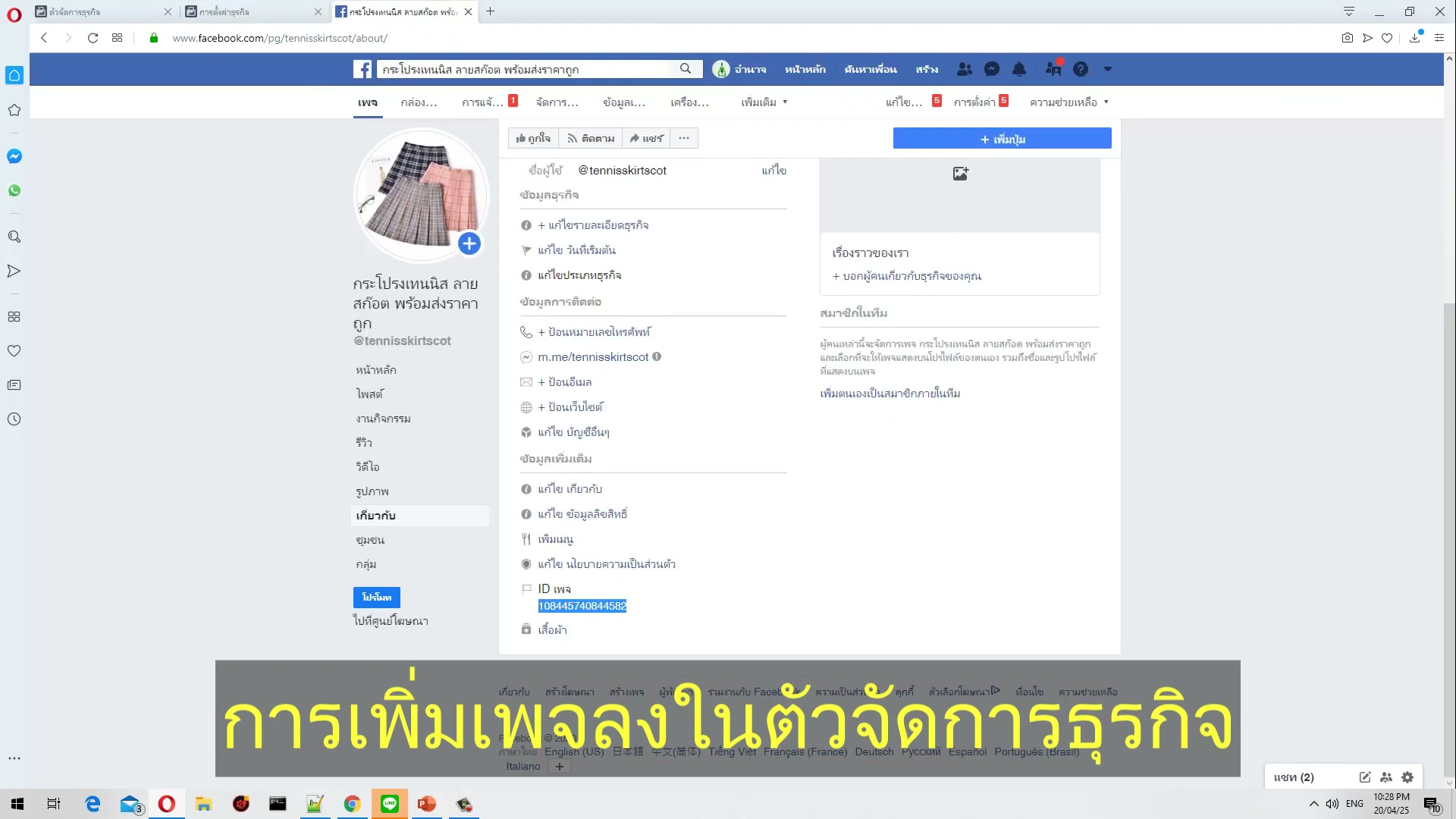
8) วิธีหา Page ID จากหน้า "เกี่ยวกับ"

📍 00:06:12
"ID เพจก็เอามาจากตรงนี้ ไปที่หน้าหลัก แล้วก็ไปที่เกี่ยวกับ เนี่ย ID เพจเราตรงนี้"
หา Page ID จากหน้าเกี่ยวกับ
📸 หา Page ID: ไปที่เพจ → เกี่ยวกับ → ดู ID เพจ

🔧 วิธีหา Page ID

  • ไปที่เพจ → คลิก "เกี่ยวกับ" (About)
  • เลื่อนลงมาจะเห็น Page ID เป็นตัวเลข
  • Copy ตัวเลข ID ไปวางในช่องค้นหาของ Business Manager ได้
  • ใช้ได้ทั้ง URL และ ID — เลือกอันที่สะดวกกว่า

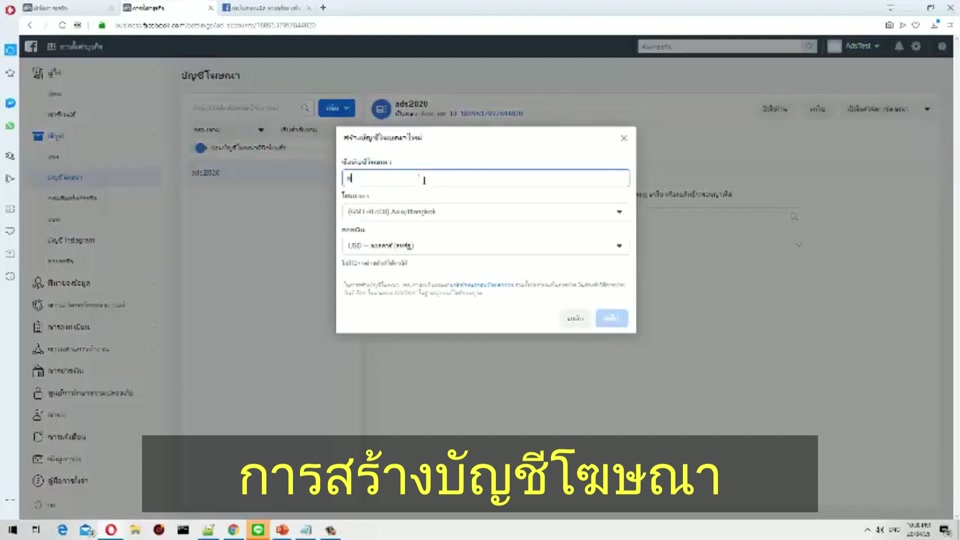
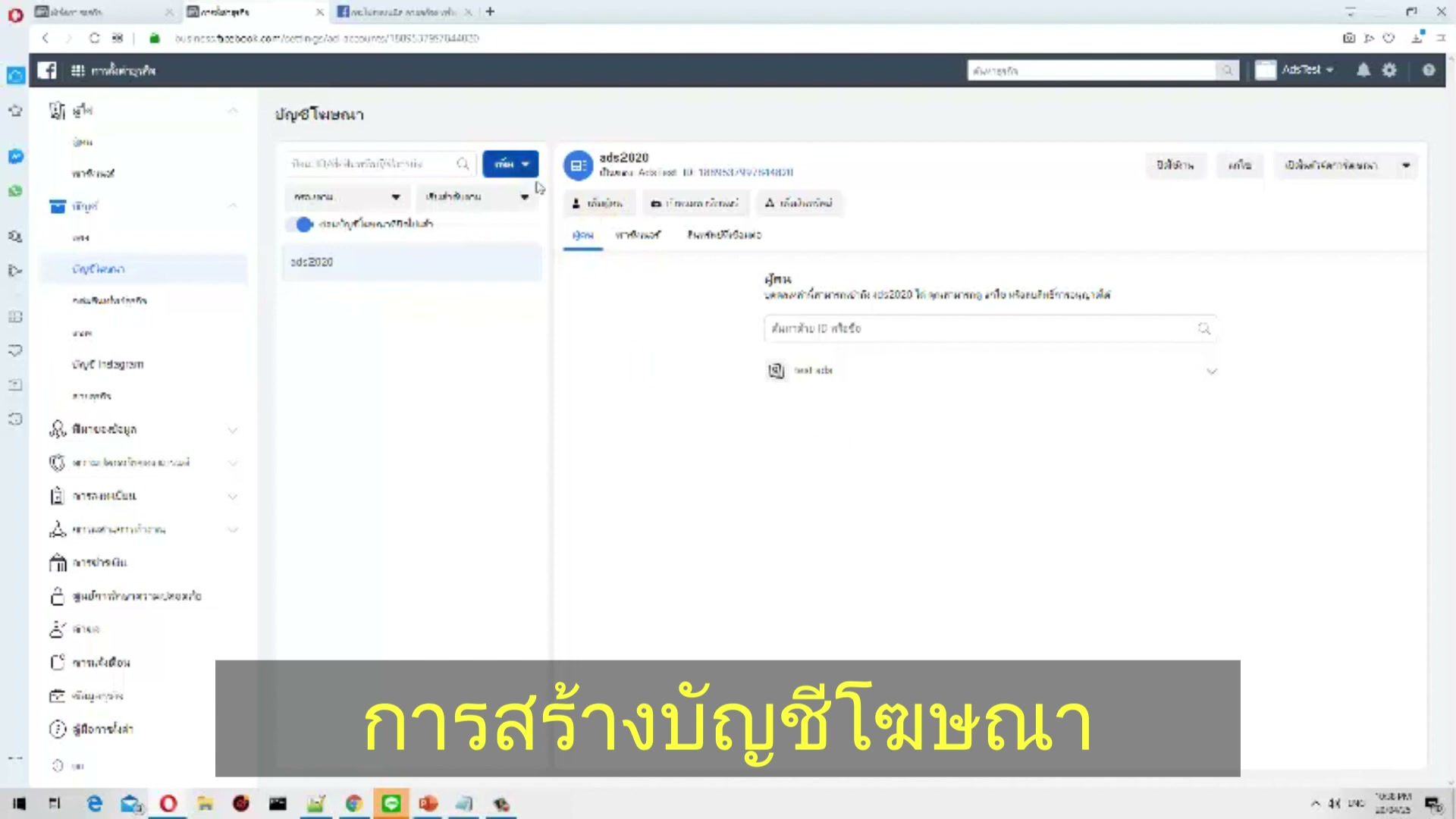
9) สร้างบัญชีโฆษณา (Ad Account) ใหม่

📍 00:06:38
"อันนี้ก็จะเป็นสร้างบัญชีโฆษณา วิธีสร้างก็ง่ายมากครับ กดเพิ่ม → สร้างบัญชีโฆษณาใหม่"
สร้างบัญชีโฆษณาใหม่
📸 เมนู "บัญชีโฆษณา" → กดสร้างบัญชีโฆษณาใหม่

⚠️ ข้อจำกัด

  • ไปที่ ตั้งค่าธุรกิจ → บัญชีโฆษณา → เพิ่ม
  • เลือก "สร้างบัญชีโฆษณาใหม่"
  • ข้อจำกัด: บัญชีธุรกิจใหม่สร้าง Ad Account ได้ จำกัดจำนวน
  • ปกติเริ่มต้นได้ 1-2 บัญชี — ขยายได้ภายหลัง

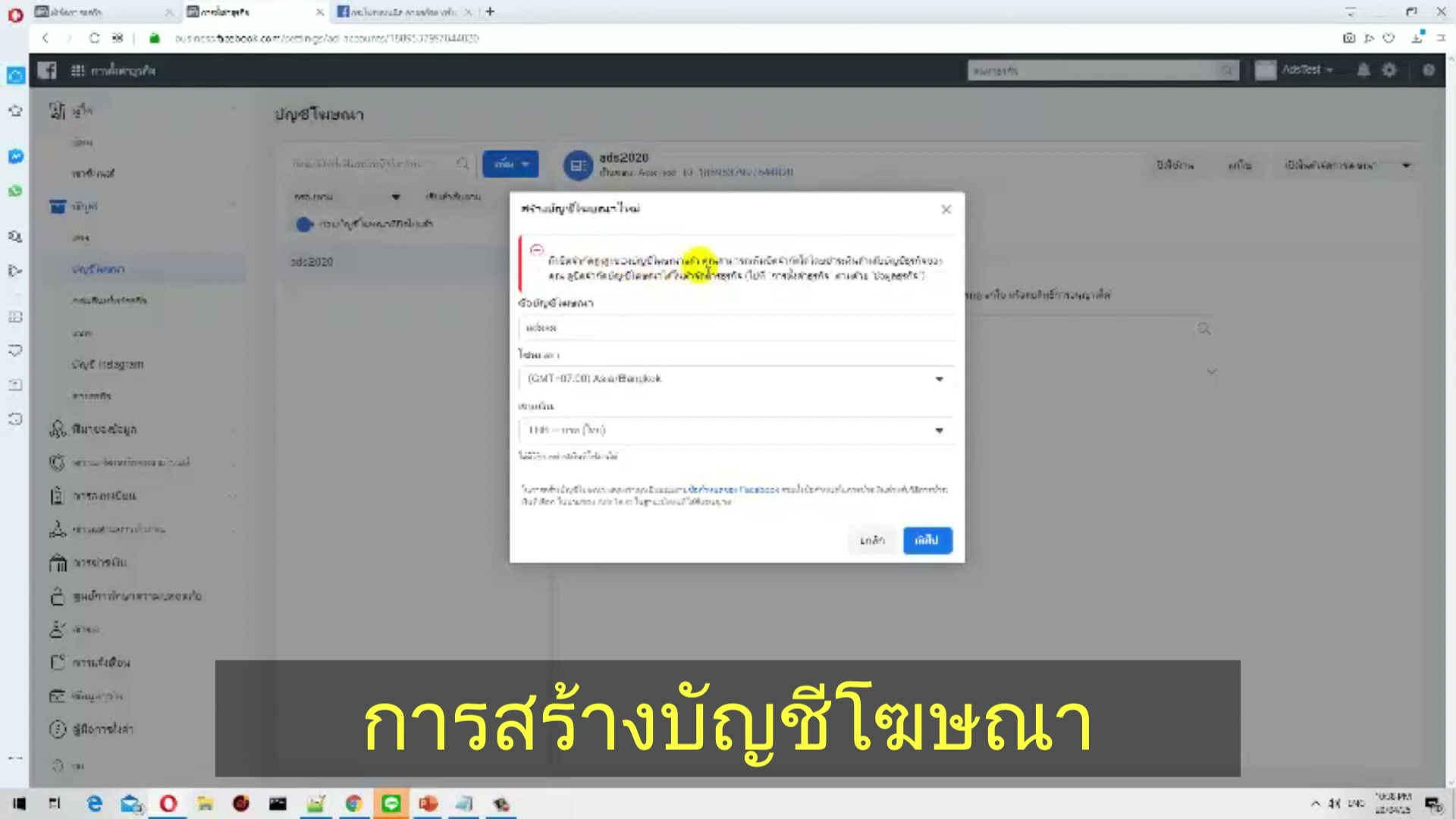
10) ตั้งชื่อ + Time Zone + สกุลเงิน

📍 00:07:02
"ชื่ออะไรก็ได้ แล้วก็ Time Zone ก็บวก 7 สกุลเงินก็บาท"
ตั้งค่า Time Zone และสกุลเงิน
📸 ตั้งชื่อบัญชีโฆษณา Time Zone +7 สกุลเงินบาท

🔧 การตั้งค่า

  • ตั้ง ชื่อบัญชีโฆษณา — ใส่อะไรก็ได้ แนะนำให้เกี่ยวกับธุรกิจ
  • Time Zone: UTC+7 (เวลาประเทศไทย)
  • สกุลเงิน: THB (บาท)
  • กด "สร้าง" → ได้บัญชีโฆษณาพร้อมใช้!

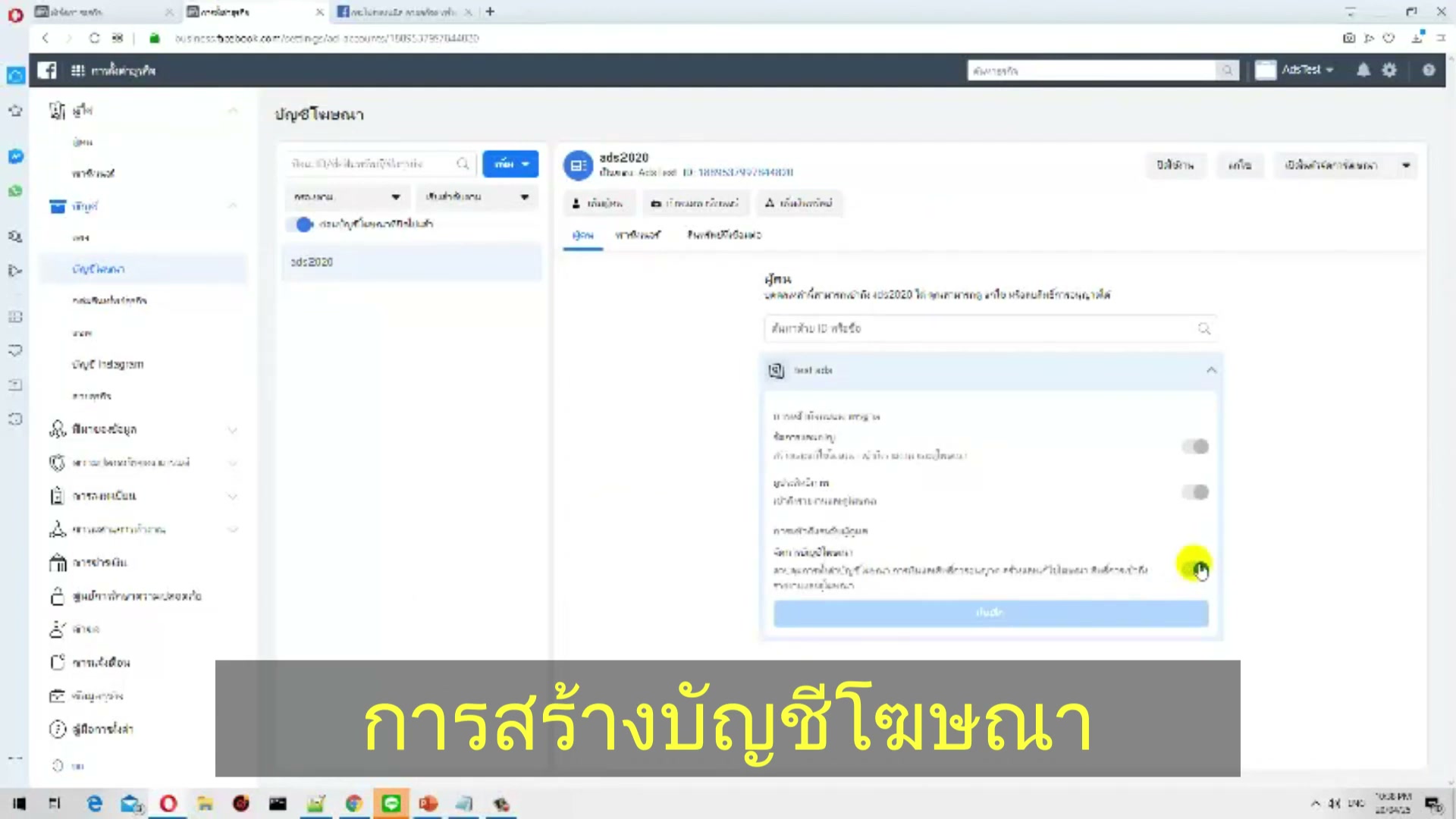
11) กำหนดสิทธิ์เข้าถึงบัญชีโฆษณา

📍 00:07:28
"กำหนดสิทธิ์ให้เราเอง — เข้าถึง จัดการบัญชีโฆษณาได้ แล้วก็กดตกลง แค่นั้นแหละ"
กำหนดสิทธิ์เข้าถึง
📸 กำหนดสิทธิ์: เลือกตัวเอง → จัดการบัญชีโฆษณาได้

✅ สิทธิ์ที่ต้องตั้ง

  • หลังสร้าง Ad Account → ระบบถามว่าจะให้ใครจัดการ
  • เลือก ตัวเอง → ติ๊ก "เข้าถึงจัดการบัญชีโฆษณาได้"
  • กดตกลง = เสร็จ! พร้อมยิงแอดได้แล้ว
  • ถ้ามีทีม สามารถเพิ่มคนอื่นได้ภายหลัง

12) สรุปและเตรียมตัวคลิปถัดไป

📍 00:07:43
"อันนี้ก็ไว้เท่านี้ ต่อไปจะเป็นการตั้งค่าชำระเงินด้วย — คลิปหน้า"
สรุปคลิป EP3
📸 สรุป EP3: บัญชีธุรกิจพร้อม → คลิปถัดไปสอนตั้งค่าชำระเงิน

🚀 Action หลังดูคลิปนี้

  • สรุปสิ่งที่ทำได้: สร้างบัญชีธุรกิจ + เพิ่มเพจ + สร้างบัญชีโฆษณา + กำหนดสิทธิ์
  • ถ้าทำครบทั้งหมด = พร้อมยิงแอดแล้ว
  • คลิปถัดไป (EP4): สอน ตั้งค่าการชำระเงิน — เพิ่มบัตรเครดิต/เดบิต
  • ผู้สอนตั้งใจแยกคลิปสั้นๆ เป็นขั้นตอน — ดูง่าย กระชับ ได้ใจความ

📄 ถอดเสียงจากคลิป (Subtitle)

คลิกที่ timestamp เพื่อกระโดดไปจุดนั้นบน YouTube · 16 บรรทัด

00:00:00

สวัสดีครับ คลิปนี้จะสอนวิธีสร้างบัญชีธุรกิจ Facebook หรือ Meta ก่อนจะยิงแอดได้ต้องมีบัญชีธุรกิจก่อน

00:00:35

เข้า business.facebook.com แล้วก็กดสร้างบัญชี ใส่ชื่ออีเมลแล้วก็ข้อมูลพื้นฐาน

00:01:15

กรอกชื่อธุรกิจ ชื่อคุณ อีเมลธุรกิจ แล้วก็กดส่ง ได้บัญชีธุรกิจแล้ว

00:02:05

หลังสร้างจะเห็นหน้า Dashboard มีเมนูประสิทธิภาพบัญชีโฆษณาและตั้งค่าธุรกิจ

00:03:18

ตั้งชื่อให้สอดคล้องกับสินค้า ขายกระโปรงเทนนิสก็ตั้งชื่อ "กระโปรงเทนนิสราคาถูก" ให้มัน make sense

00:04:35

ไปที่ตั้งค่าธุรกิจ เพิ่มเพจ ถ้าเป็นเพจเราเองก็กด "เพิ่มเพจ" ถ้าเป็น Agency ก็ขอการเข้าถึง

00:05:10

ใส่ URL เพจไปแล้วก็กดเพิ่มเพจ กระโปรงเทนนิสราคาถูก facebook.com ก็เพิ่มเพจแค่นี้

00:05:47

เพิ่มแล้วกระโปรงเทนนิสราคาถูก เห็นป่ะ เรามีเพจแล้ว ต่อไปเป็นการเพิ่มบัญชีโฆษณา

00:06:12

ID เพจก็เอามาจากเกี่ยวกับ ไปที่หน้าหลักแล้วก็เกี่ยวกับ เนี่ย ID เพจตรงนี้

00:06:38

สร้างบัญชีโฆษณา กดเพิ่ม สร้างบัญชีโฆษณาใหม่ ชื่ออะไรก็ได้

00:07:02

Time Zone ก็บวก 7 สกุลเงินก็บาท แล้วก็กดสร้าง ได้บัญชีโฆษณาพร้อมใช้

00:07:28

กำหนดสิทธิ์ให้เราเอง เข้าถึงจัดการบัญชีโฆษณาได้ กดตกลง แค่นั้นแหละ

00:05:50

ผมชอบอัพคลิปสั้นๆมันจะได้แบบดูกระชับ บางคนเขาอยากดูแค่เพิ่มเพจก็ดูแค่นี้

00:06:20

สามารถค้นหาด้วย ID เพจหรือชื่อ ID เพจมาจากไหน ก็ไปที่หน้าหลักแล้วก็เกี่ยวกับ

00:07:43

คลิปนี้ก็ไว้เท่านี้ ต่อไปจะเป็นการตั้งค่าชำระเงิน สวัสดีครับ

00:07:50

สมบูรณ์มันโดนอัดทับไป สำหรับอันนี้ก็ไว้เท่านี้ ต่อไปเป็นตั้งค่าชำระเงิน คลิปหน้า
📝 หมายเหตุ: ภาพในหน้านี้แคปจากวิดีโอจริงตาม timestamp ที่ระบุ เพื่อใช้เป็นคู่มือทบทวนหน้างาน