คลิกที่ timestamp เพื่อกระโดดไปจุดนั้นบน
YouTube · 18 บรรทัด
00:00:00
สวัสดีครับ คลิปนี้จะสอนตั้งค่าการชำระเงิน ต้องเพิ่มบัตรก่อนถึงจะยิงแอดได้
00:01:07
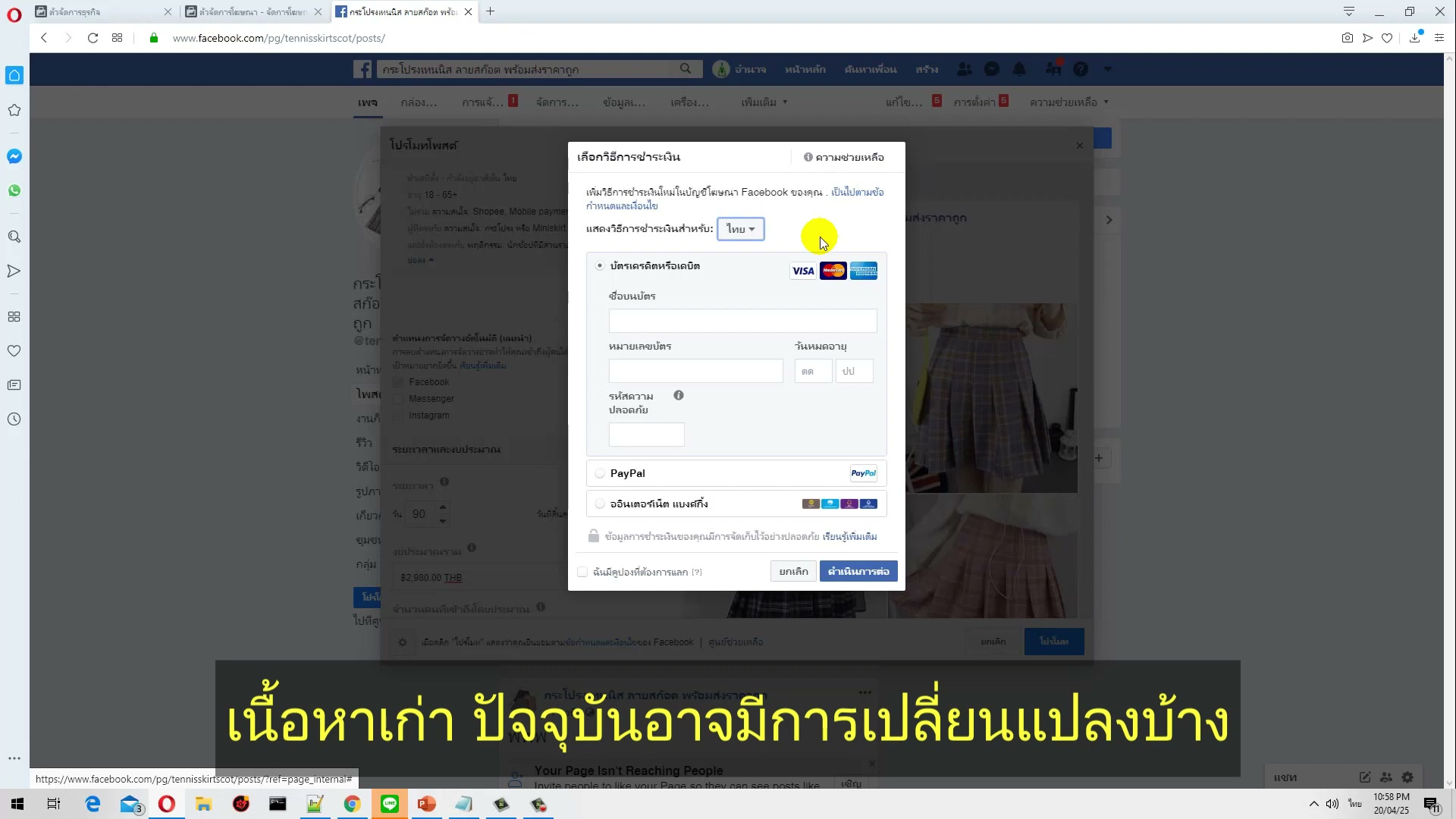
ไปที่ตั้งค่าธุรกิจแล้วก็การชำระเงิน เพิ่มวิธีการชำระเงิน ใส่บัตรเครดิตหรือเดบิตก็ได้
00:02:46
ตั้งวงเงินบัญชีโฆษณาไว้ เผื่อเราลืมปิดแอด จะได้ไม่หมดตัว
00:04:38
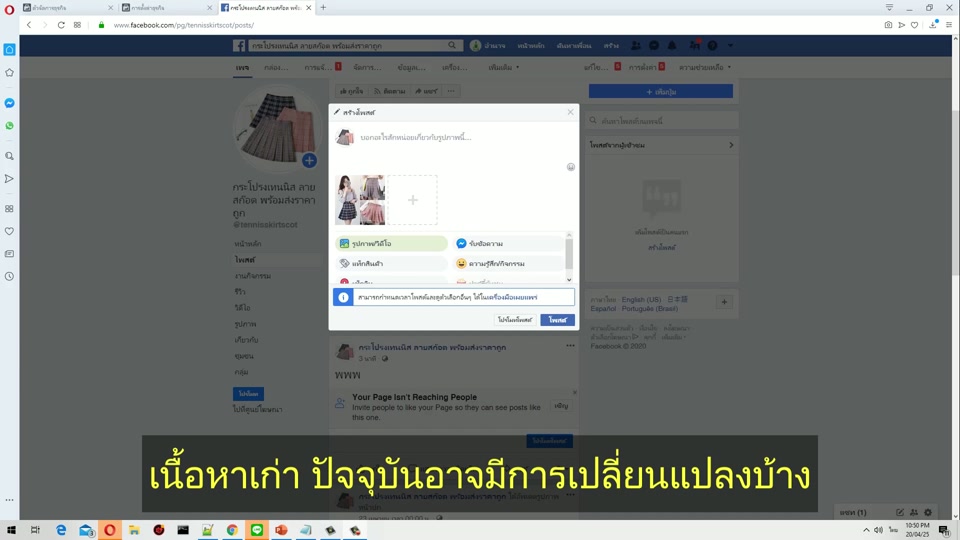
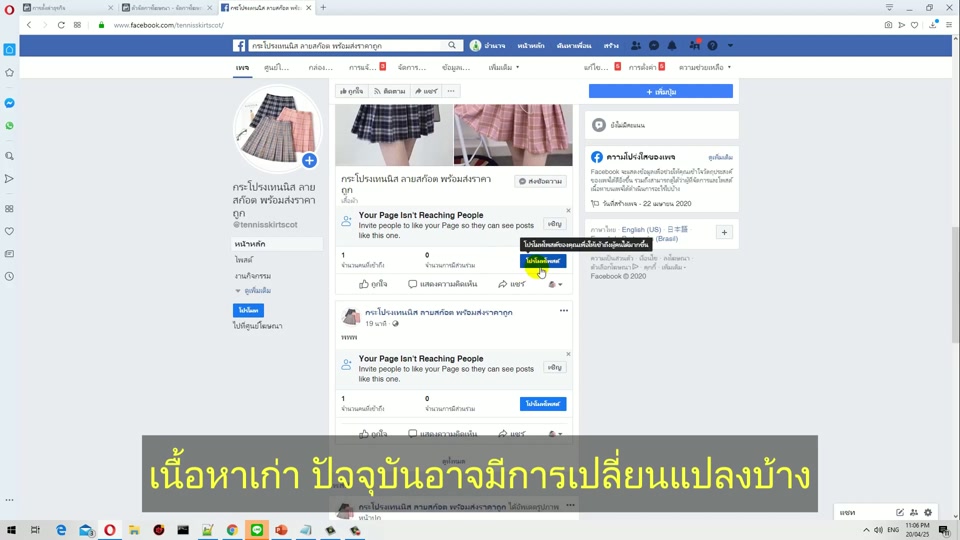
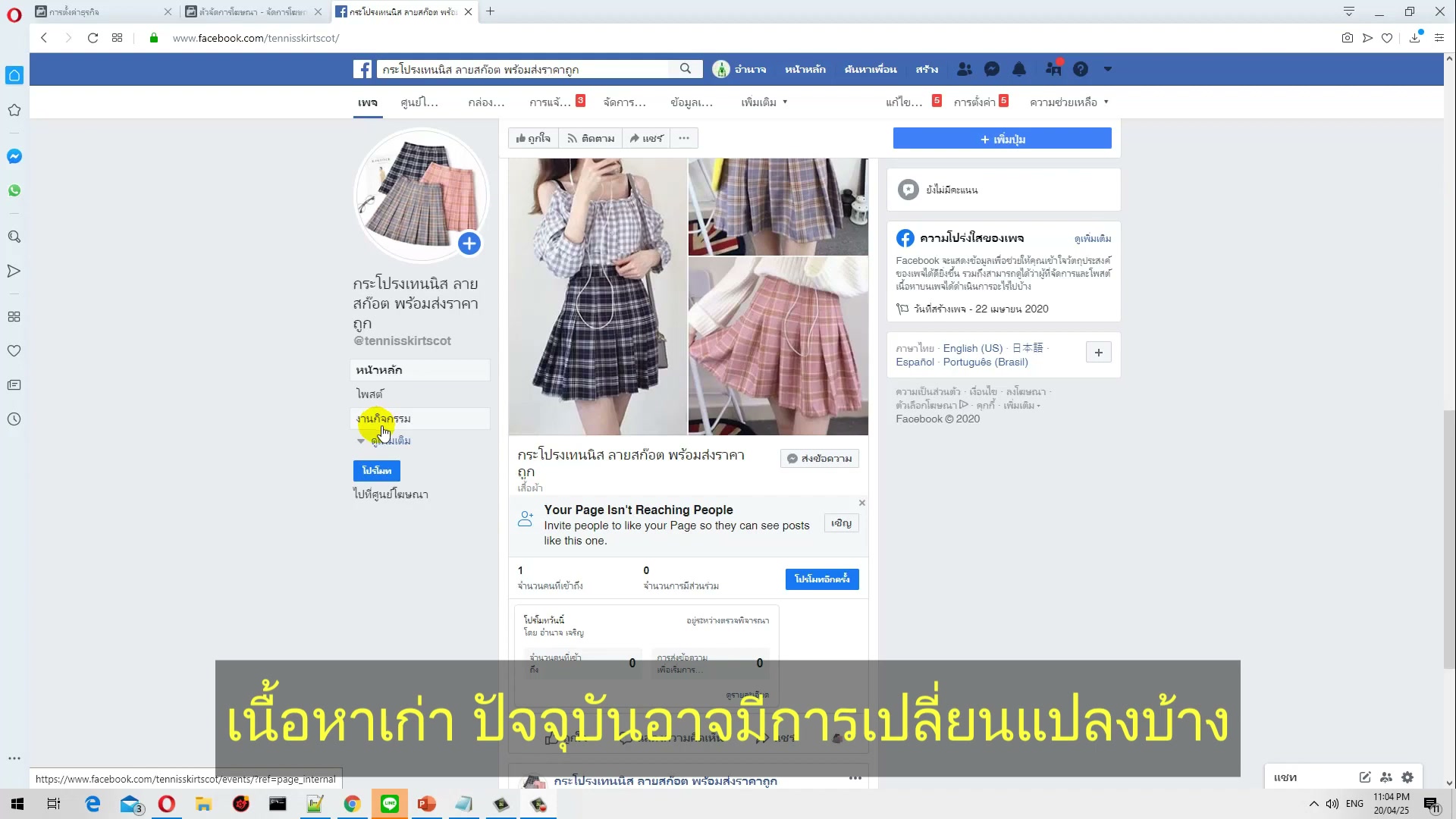
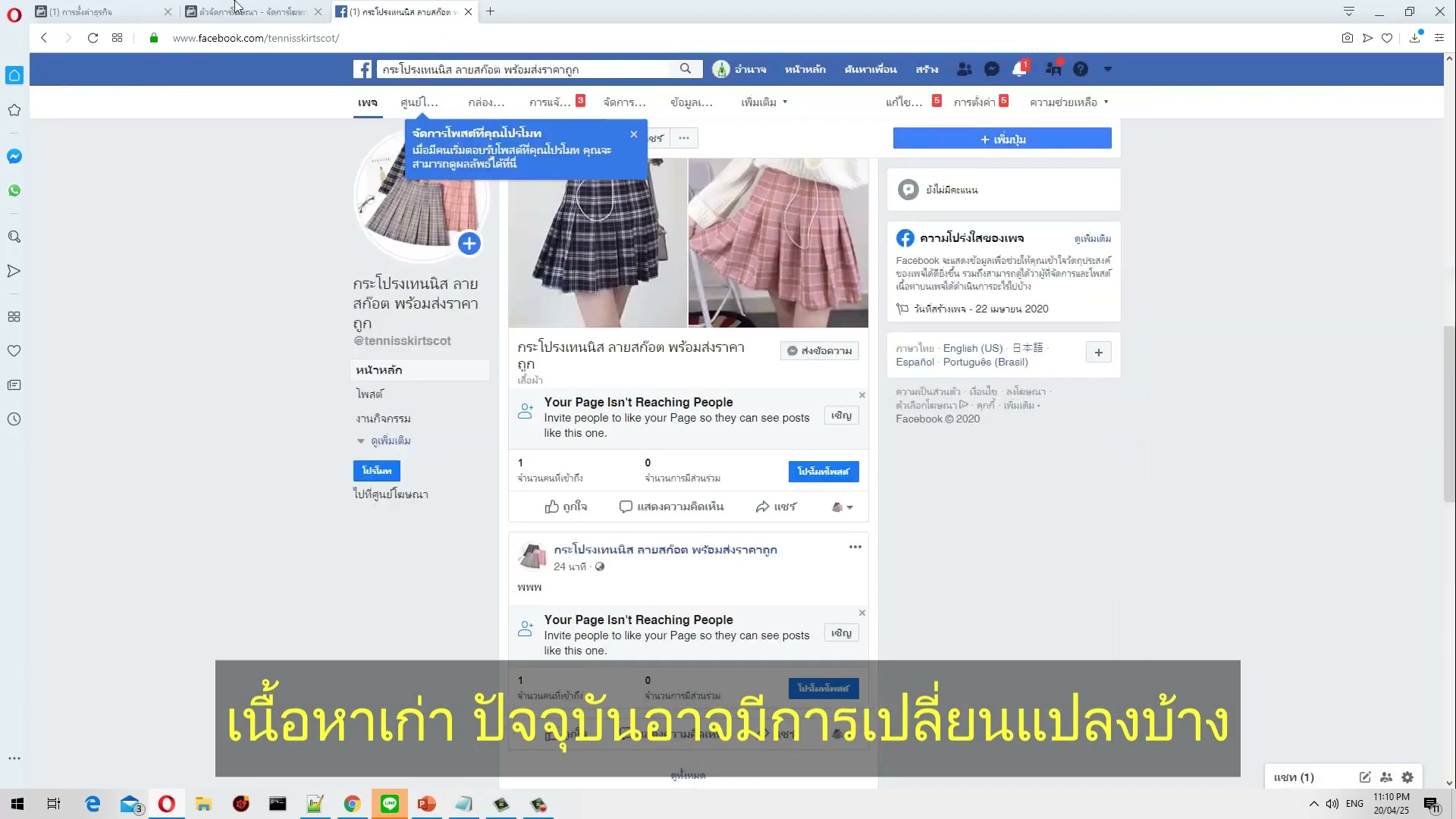
ไปที่เพจเลือกโพสต์สินค้า กดโปรโมทโพสต์ เลือก "รับข้อความเพิ่มเติม"
00:06:19
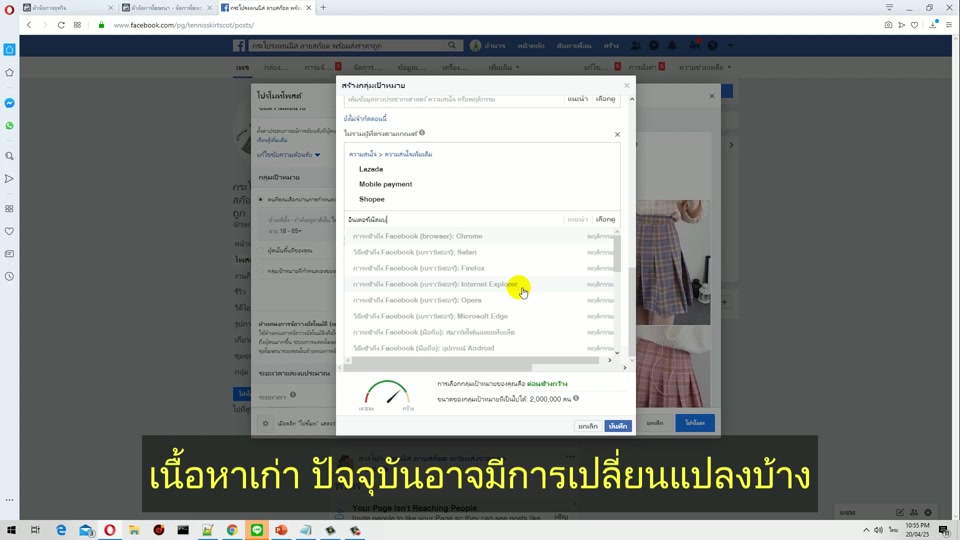
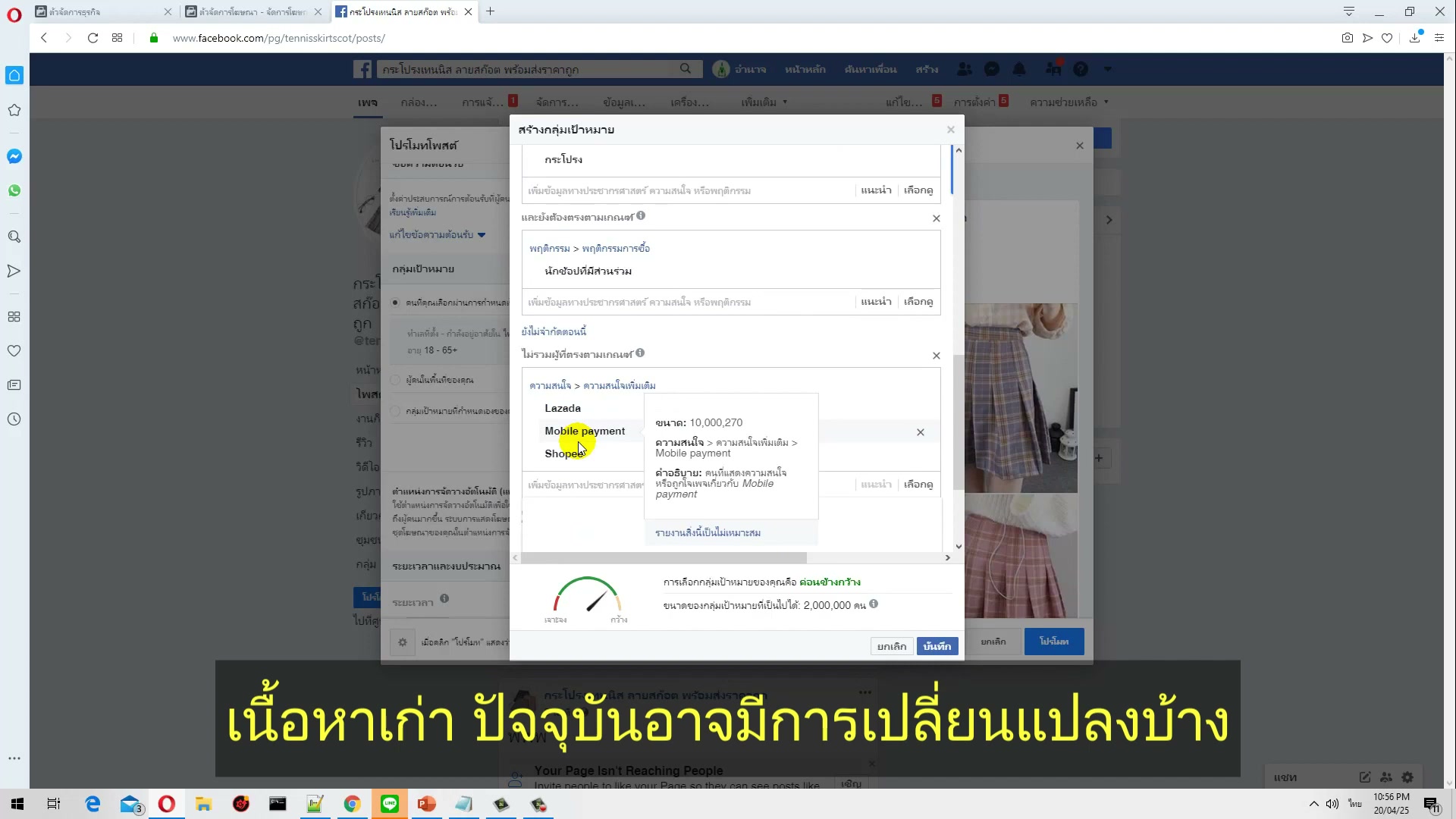
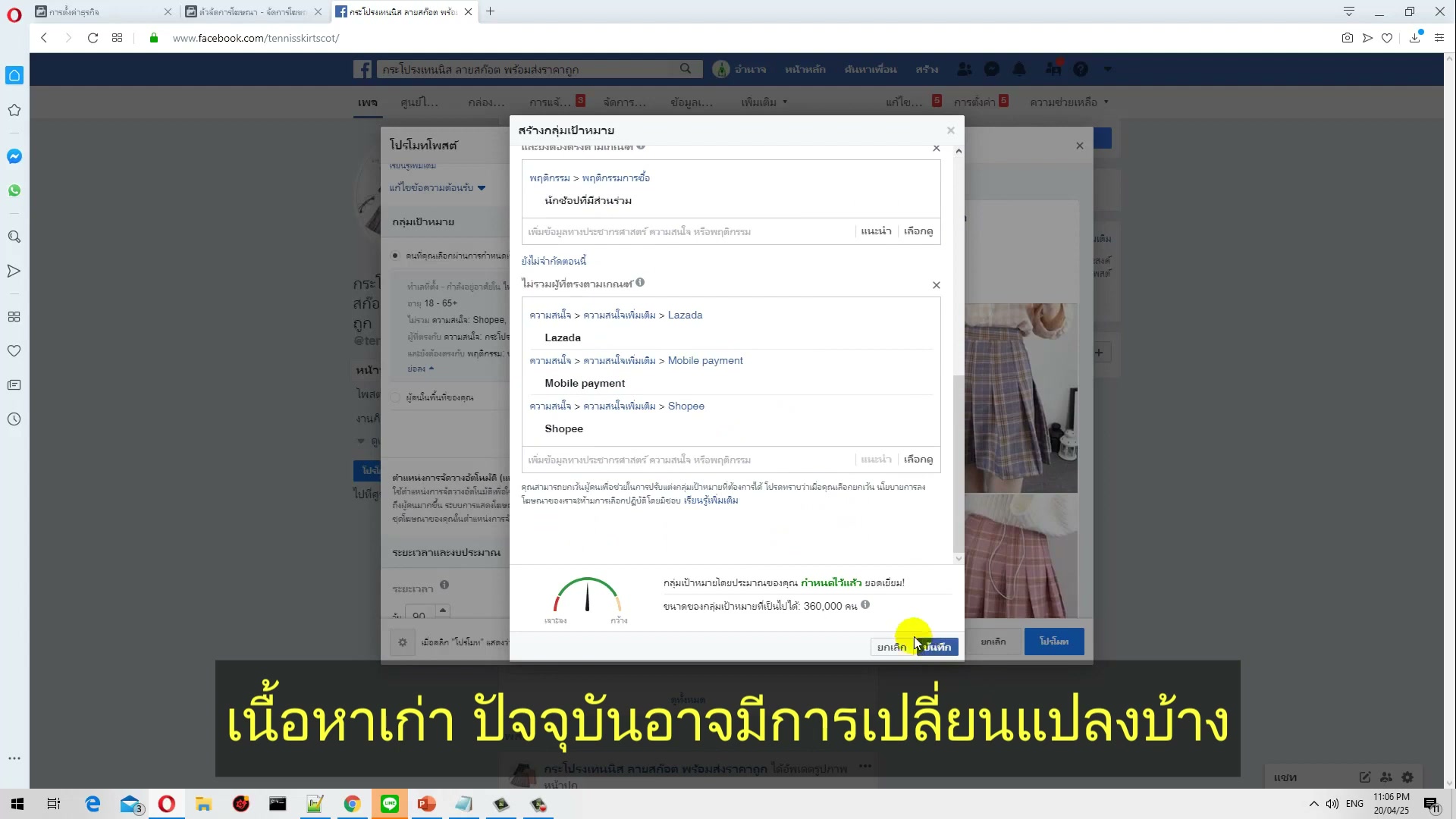
เลือกกลุ่มเป้าหมาย เพศ อายุ สถานที่ เลือกให้ตรงกับลูกค้า
00:08:24
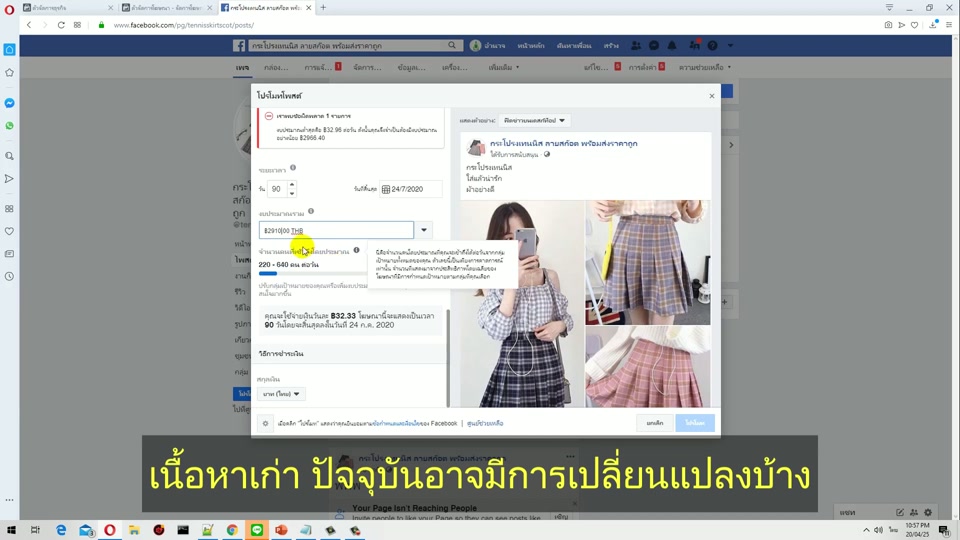
ตั้งงบประมาณ 30-50 บาทต่อวันก็พอ เริ่มจากน้อยๆก่อน ดูผลลัพธ์แล้วค่อยเพิ่ม
00:10:21
มาที่ Ads Manager ถ้าหาโฆษณาไม่เจอ ไม่ต้องตกใจ ต้องเลือกบัญชีที่ถูกต้อง
00:12:44
ปัญหาบัญชีส่วนตัว vs บัญชีธุรกิจ ครั้งแรกอาจจะไม่เห็น ให้แอดบัญชีส่วนตัวไปก่อน
00:14:03
ถ้ามีบัญชีธุรกิจเลือกได้เลย แต่ถ้าครั้งแรกไม่มีให้ก็แอดบัญชีส่วนตัวไปก่อน
00:14:38
ขออภัยด้วยที่ทำให้งง มันทำครั้งเดียวแล้วก็ลืม ครั้งต่อไปง่ายเลย
00:15:00
ครั้งต่อไปก็ไม่งงแล้ว เลือกกลุ่มเป้าหมายใหม่หรือตั้งเอง ไม่มีปัญหา
00:15:36
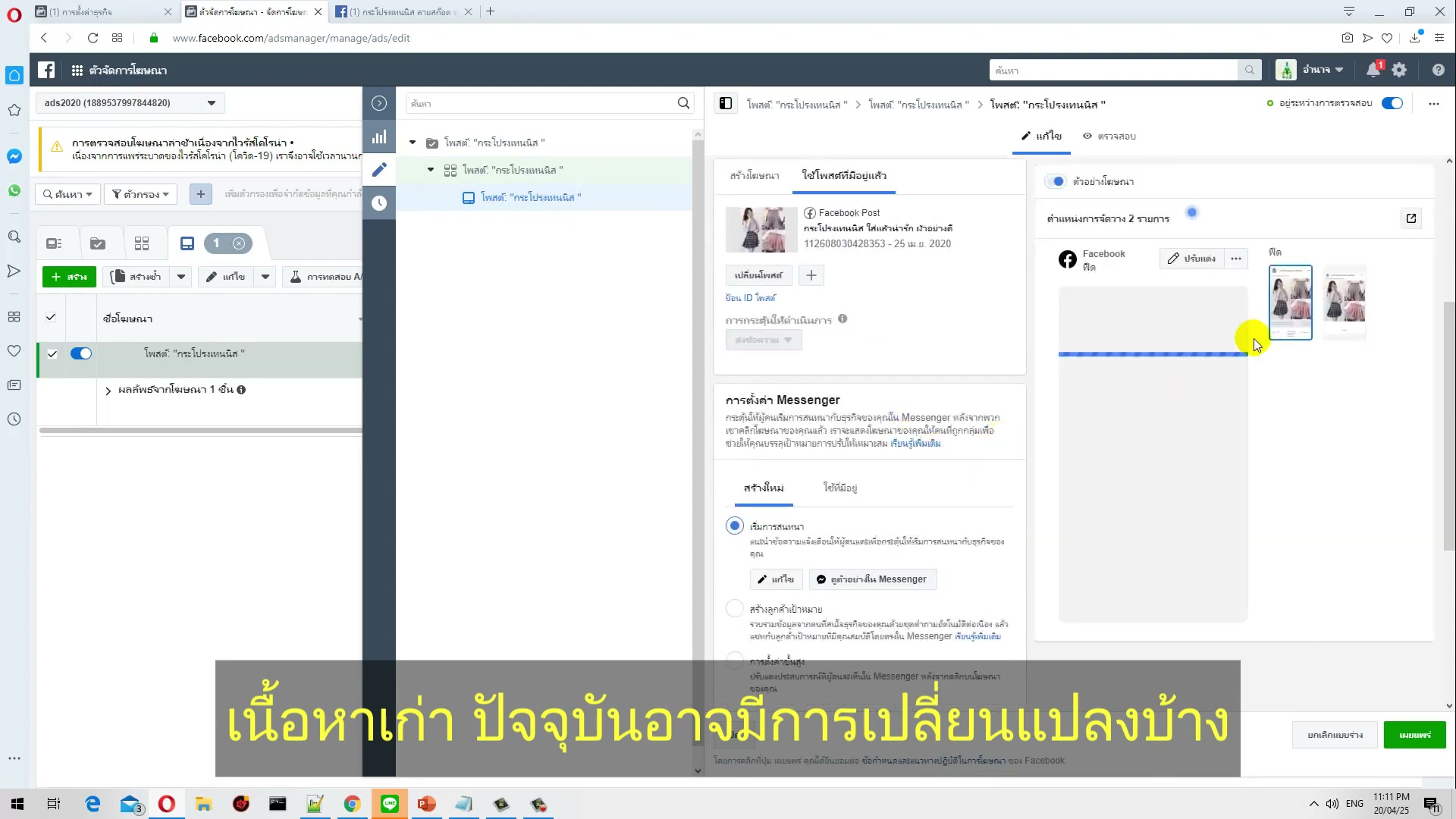
หัวใจการโฆษณา: การจัดวาง! เอา Instagram Story วิดีโอออก เหลือแค่ Facebook Feed กับ Marketplace
00:16:07
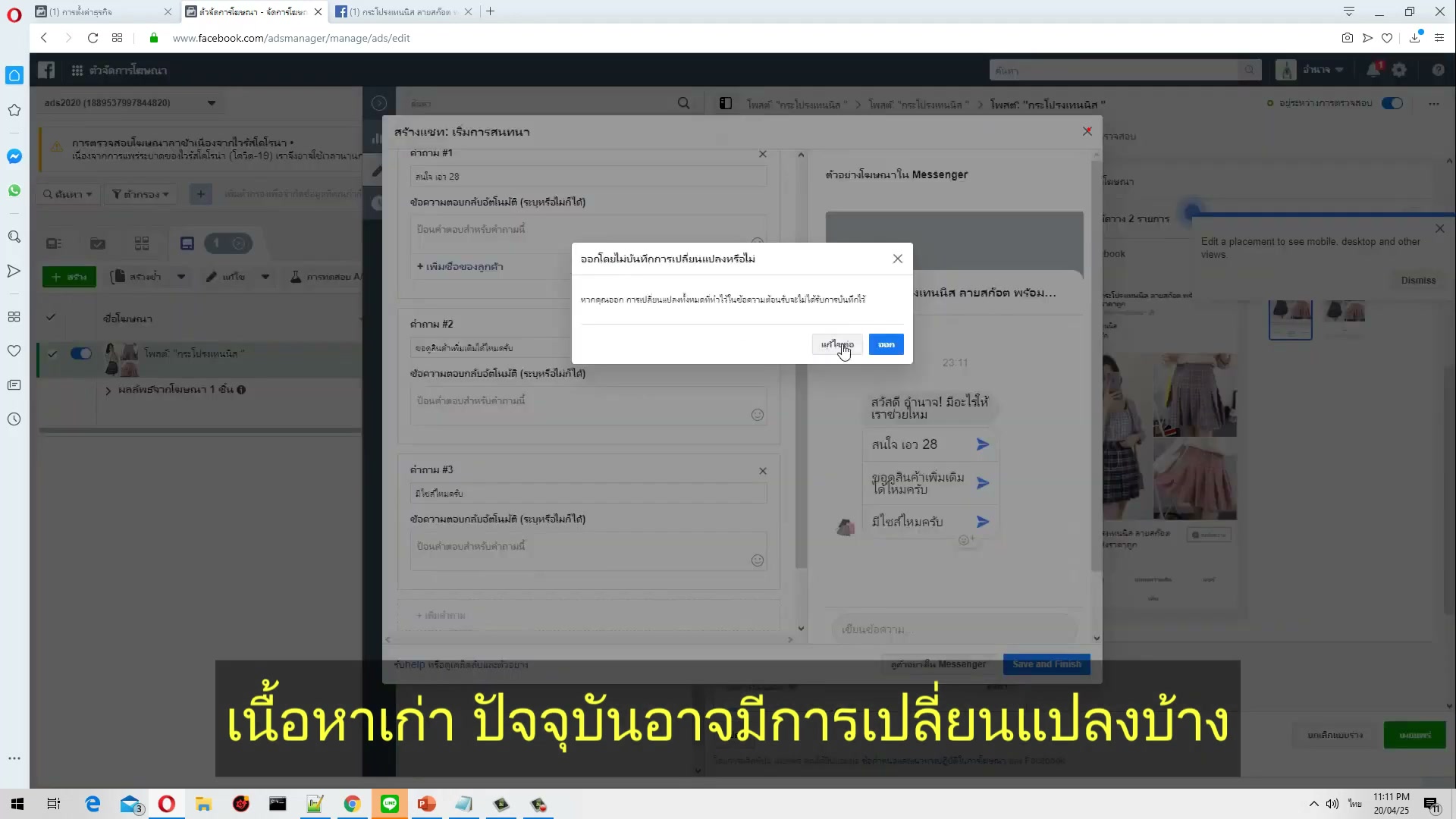
ข้อความเริ่มสนทนา ตั้ง "สนใจ" ได้ แต่คำตอบอัตโนมัติอย่าไปตั้ง ไปใช้บอทจะดีกว่า
00:16:37
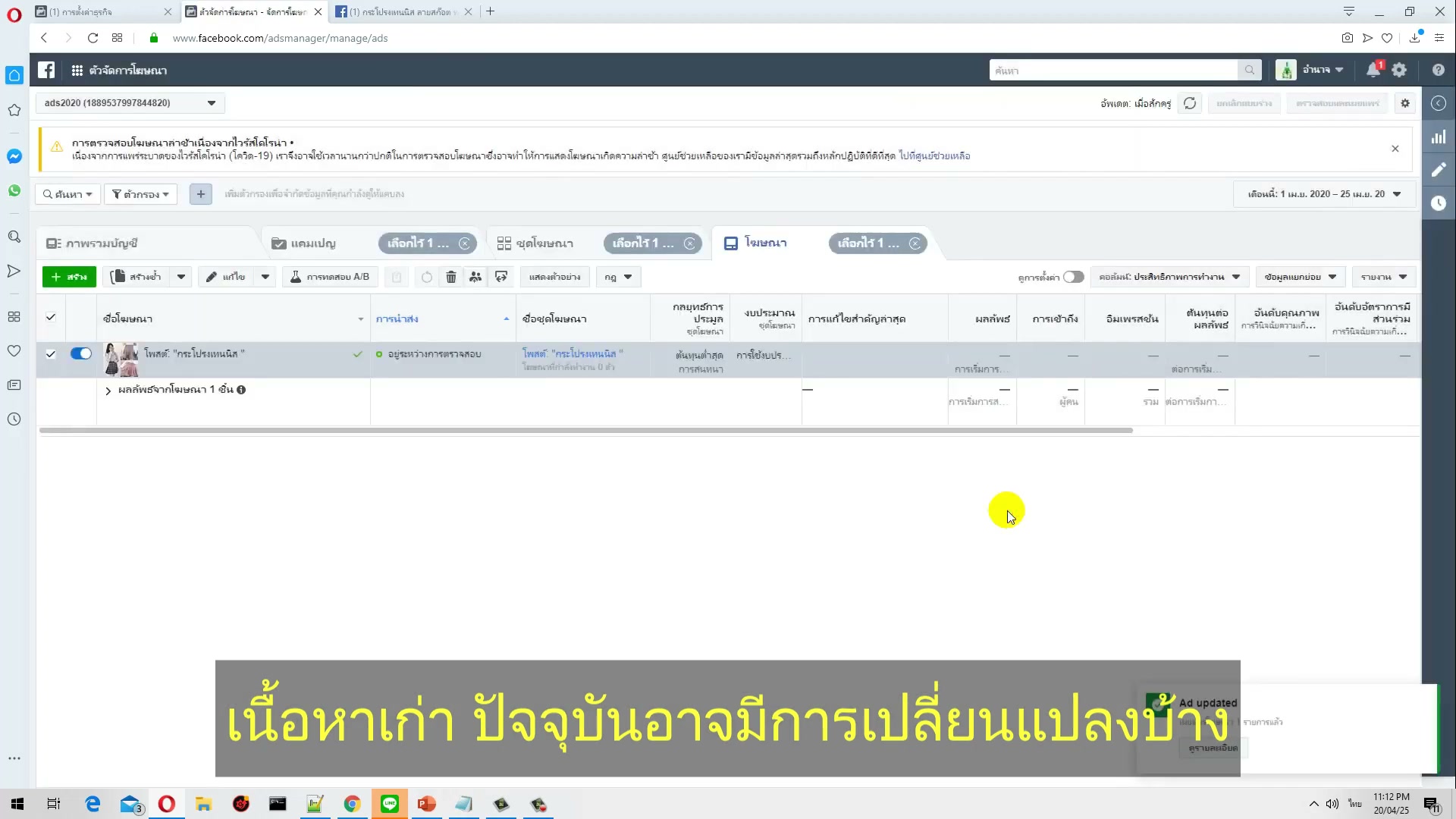
กดเผยแพร่ ต้องเช็คว่าทุกอันเผยแพร่หมดยัง บางครั้งมันค้างอยู่
00:16:48
ถ้ามีจุดค้าง พับยุบแล้วดูว่ามีอะไรยังไม่ได้กดเผยแพร่ กดให้หมด
00:17:25
คลิปนี้อาจจะงงๆ ดูหลายๆรอบ แต่ครั้งต่อไปเนี่ย โปรโมทโพสต์ เลือกกลุ่มเป้าหมาย จบ!
00:17:35
ปัญหาตอนแรกไม่เห็นบัญชีโฆษณา ไม่เห็นบัญชีธุรกิจ ก็แอดธรรมดาไปก่อน คลิปนี้ไว้เท่านี้ครับ