⏱️ ~2 นาที 📌 คอร์ส 2023 🎬 YouTube 📊 12 sections

📋 Overview

EP7 สอนเรื่อง เข้า Ads Manager ให้เป็น — มือใหม่หลายคนหาไม่เจอ ผู้สอนสาธิตวิธีเข้าผ่านเมนูด้านซ้ายของ Facebook → "ดูเพิ่มเติม" → Meta Business Suite → ตัวจัดการโฆษณา พร้อมอธิบายโครงสร้างคร่าวๆ (แคมเปญ/ชุดโฆษณา/โฆษณา) เมนูต่างๆ เช่น คุณภาพบัญชี การตั้งค่าธุรกิจ และย้ำว่า "ไม่ต้องเรียนรู้เยอะ ปวดหัว ลองกดเล่นดูก็ได้"

🗂️ สารบัญ

1) Intro: สอนเข้าตัวจัดการโฆษณา

📍 00:00:00
"สวัสดีครับ วันนี้เราจะมาสอนใช้ตัวจัดการโฆษณา Facebook — ก่อนจะใช้ ต้องเข้าให้เป็นก่อน"
Intro Ads Manager
📸 EP7: สอนเข้าตัวจัดการโฆษณา Facebook Ads Manager

💡 ภาพรวม

  • EP7 สอน วิธีหาและเข้า Ads Manager ให้ถูก
  • มือใหม่หลายคนไม่รู้ว่าอยู่ตรงไหน
  • ก่อนจะใช้งาน → ต้องเข้าให้เป็นก่อน
  • คลิปสั้น ~2 นาที สาธิตสดบนคอม

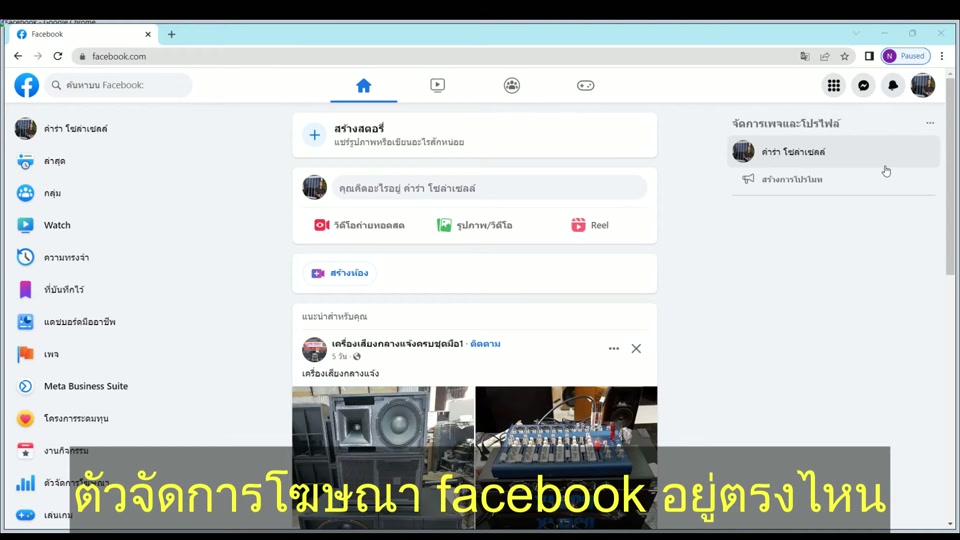
2) เปิดในคอม → เมนูซ้ายมือ

📍 00:00:07
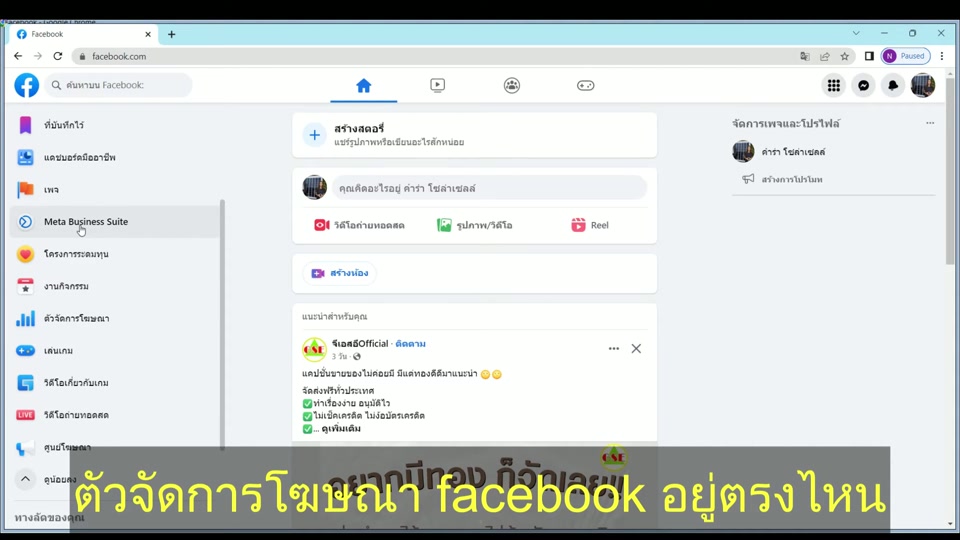
"เปิดในคอมนะ มือถือขี้เกียจสอน — หน้าทางด้านซ้ายมือจะมีเมนูต่างๆ"
เมนูซ้ายมือ Facebook
📸 เปิด Facebook บนคอม: ดูเมนูทางด้านซ้ายมือ

🔧 ขั้นตอนแรก

  • เปิด Facebook บนคอม (ไม่ใช่มือถือ)
  • มองไปทาง ด้านซ้ายมือ → จะเห็นเมนูต่างๆ
  • เห็น: กลุ่ม, ความทรงจำ, แดชบอร์ดมืออาชีพ, เพจ
  • ต้องกด "ดูเพิ่มเติม" เพื่อเห็นตัวเลือกเพิ่ม

3) กดดูเพิ่มเติม → Meta Business Suite

📍 00:00:20
"กดดูเพิ่มเติม — เจอ Meta Business Suite ตัวจัดการโฆษณาอยู่ตรงนี้"
Meta Business Suite
📸 กดดูเพิ่มเติม: เจอ Meta Business Suite

🔑 วิธีเข้า

  • กด "ดูเพิ่มเติม" ที่เมนูซ้าย
  • จะเจอ Meta Business Suite (ชื่อใหม่ของ Business Manager)
  • ภายในมีลิงก์ไป "ตัวจัดการโฆษณา"
  • นี่คือวิธีเข้าที่ง่ายที่สุดสำหรับมือใหม่

4) คลิก "ตัวจัดการโฆษณา" เข้าเลย

📍 00:00:30
"ตัวจัดการโฆษณา เห็นป่ะ กดคลิกเข้าไป — ผมเปิด New Tab แล้วกัน"
คลิกเข้า Ads Manager
📸 คลิกตัวจัดการโฆษณา → เปิดใน New Tab

🖱️ กดเข้าเลย

  • เห็น "ตัวจัดการโฆษณา" ในเมนู → กดเข้าเลย
  • แนะนำเปิดใน New Tab เพื่อไม่หลุดจาก Facebook
  • URL: facebook.com/adsmanager
  • จะเจอหน้า Ads Manager dashboard เต็มจอ

5) หน้าตา Ads Manager: Dashboard

📍 00:00:39
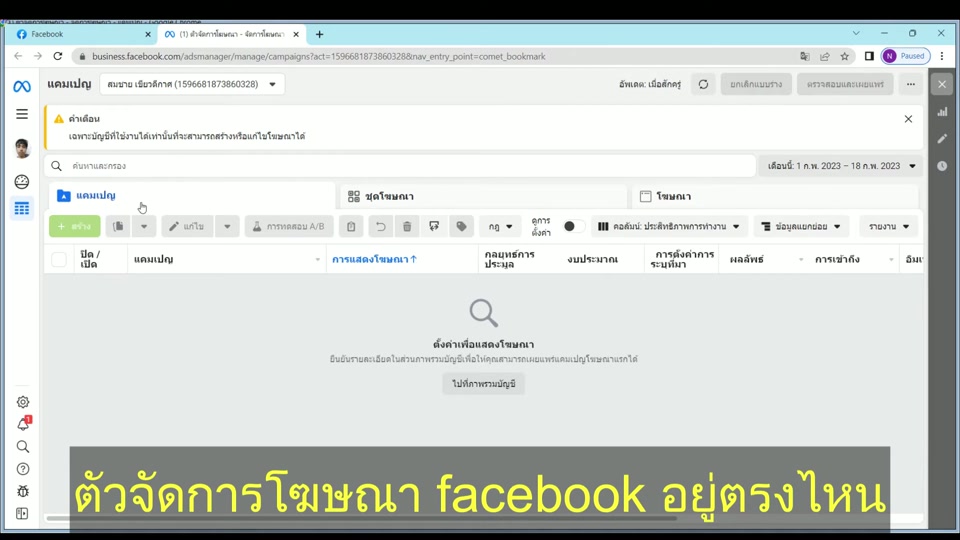
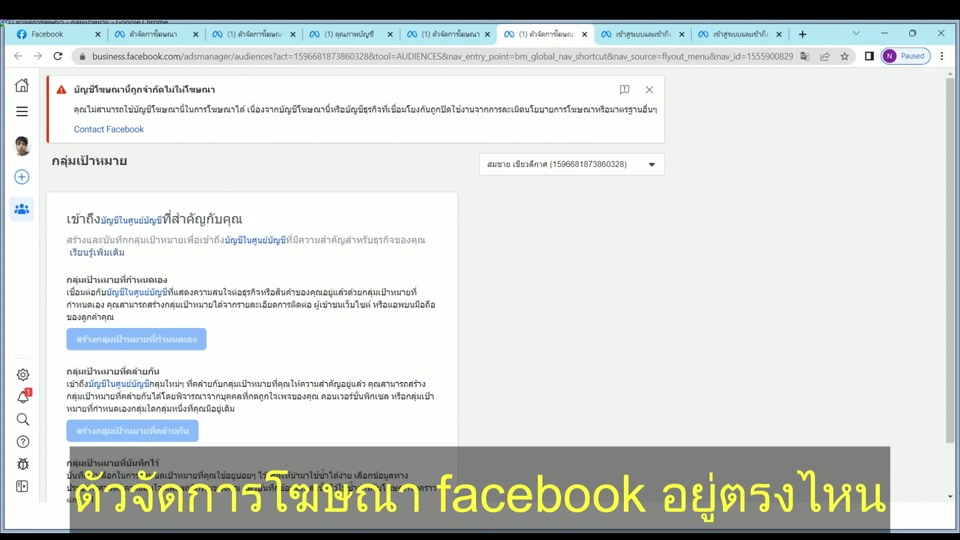
"เข้ามาแล้ว จะมีนโยบายอะไรอย่างเงี้ย — อันนี้คือตัวจัดการโฆษณา Facebook"
Ads Manager Dashboard
📸 หน้าตา Ads Manager: นโยบาย + รายการแคมเปญ

📊 Dashboard

  • เข้ามาแล้วจะเห็น Dashboard ของ Ads Manager
  • อาจมี แจ้งเตือนนโยบาย ขึ้นมา (ปิดได้)
  • เห็นรายการแคมเปญทั้งหมดที่เคยสร้าง
  • นี่คือ "ห้องควบคุม" สำหรับจัดการโฆษณาทั้งหมด

6) โครงสร้าง: แคมเปญ → ชุดโฆษณา → โฆษณา

📍 00:00:47
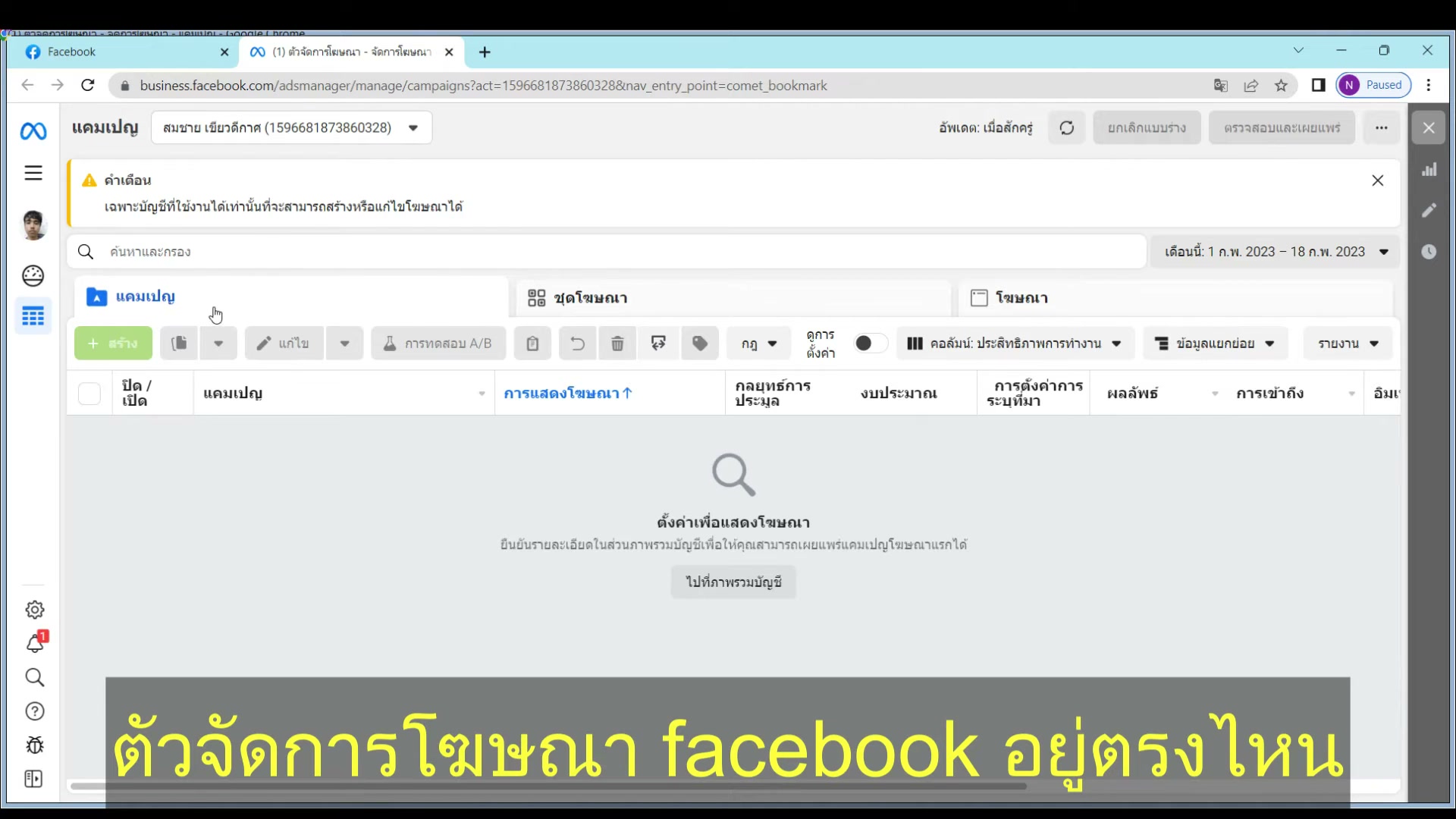
"จะมีแคมเปญ ชุดโฆษณา โฆษณา — โครงสร้าง 3 ชั้น"
โครงสร้างแคมเปญ
📸 โครงสร้าง 3 ชั้น: แคมเปญ → ชุดโฆษณา → โฆษณา

🏗️ โครงสร้าง 3 ชั้น

  • แคมเปญ (Campaign): ระดับบนสุด ตั้งเป้าหมาย
  • ชุดโฆษณา (Ad Set): ตั้งกลุ่มเป้าหมาย งบ
  • โฆษณา (Ad): เนื้อหาโฆษณาจริง (รูป/วิดีโอ/ข้อความ)
  • สามารถสลับดูแต่ละ Tab ได้ (Campaign / Ad Set / Ad)

7) คอลัม: เพิ่ม/ลด ดูข้อมูลที่ต้องการ

📍 00:00:54
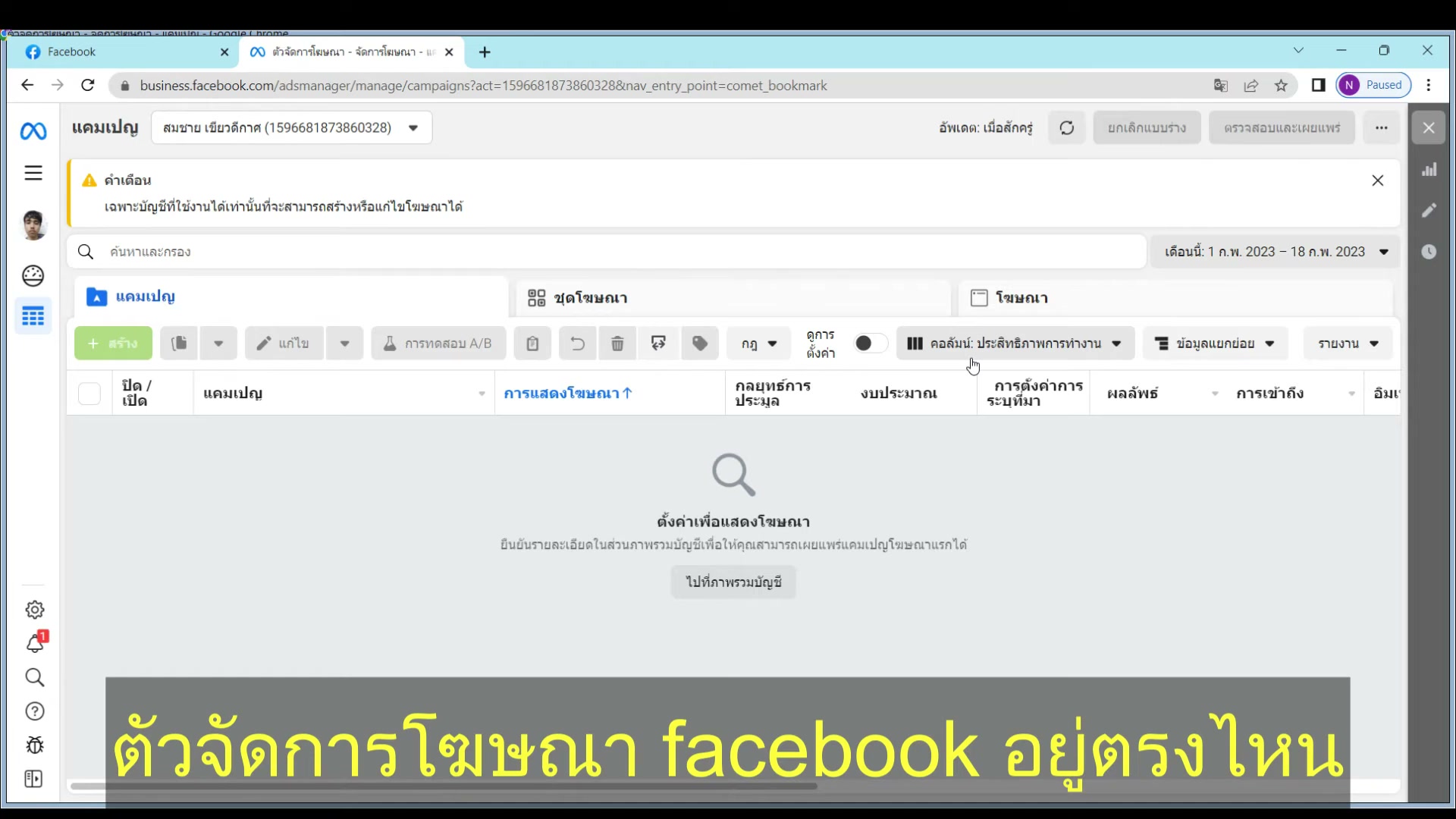
"คอลัมมันก็จะสามารถเพิ่มลดได้ เดี๋ยวจะพูดในคลิปหน้าว่าเพิ่มอะไรยังไง"
ปรับคอลัม
📸 ปรับคอลัม: เพิ่ม/ลดข้อมูลที่ต้องการดู

📋 ปรับคอลัม

  • ตารางข้อมูลมี คอลัม ที่ปรับได้
  • เพิ่มคอลัม = เห็นข้อมูลเพิ่ม (CTR, CPC, ROAS ฯลฯ)
  • ลดคอลัม = เห็นแค่ที่จำเป็น ไม่ปวดหัว
  • คลิปหน้าจะสอนการปรับคอลัมอย่างละเอียด

8) เข้าได้หลายทาง ไม่ได้มีแค่ทางเดียว

📍 00:01:07
"ตัวจัดการโฆษณาเข้าได้หลายแบบนะ — ไม่ได้มีแค่ทางเดียว"
เข้าได้หลายทาง
📸 Ads Manager: เข้าได้หลายทาง ไม่ใช่แค่เมนูซ้าย

🔗 วิธีเข้าหลายทาง

  • วิธีเข้า 1: เมนูซ้าย → ดูเพิ่มเติม → Meta Business Suite
  • วิธีเข้า 2: พิมพ์ URL ตรงๆ facebook.com/adsmanager
  • วิธีเข้า 3: จาก Business Manager
  • ใช้ทางไหนก็ได้ ไปถึงที่เดียวกัน

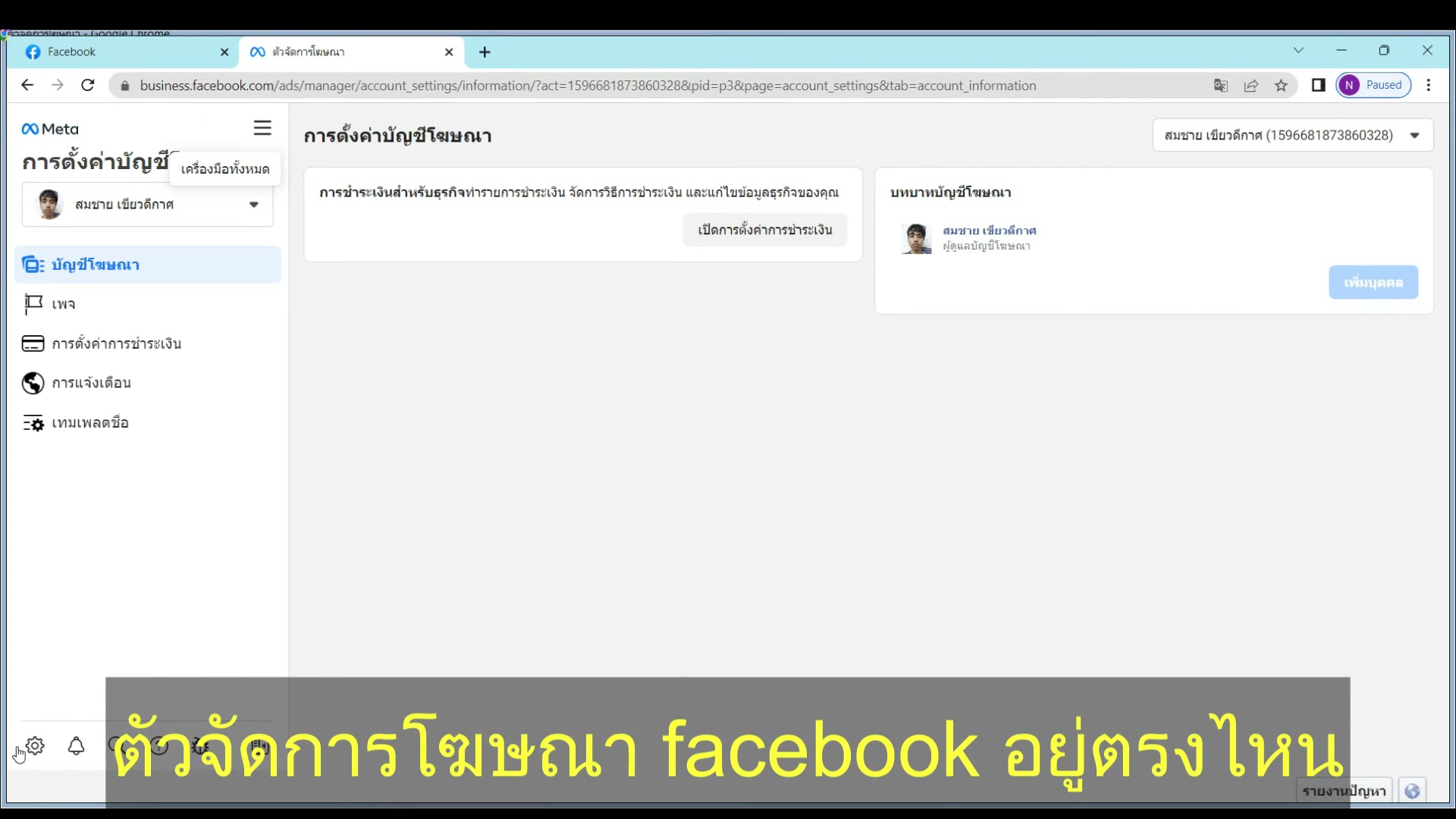
9) เมนูตั้งค่า: บัญชี แจ้งเตือน

📍 00:01:17
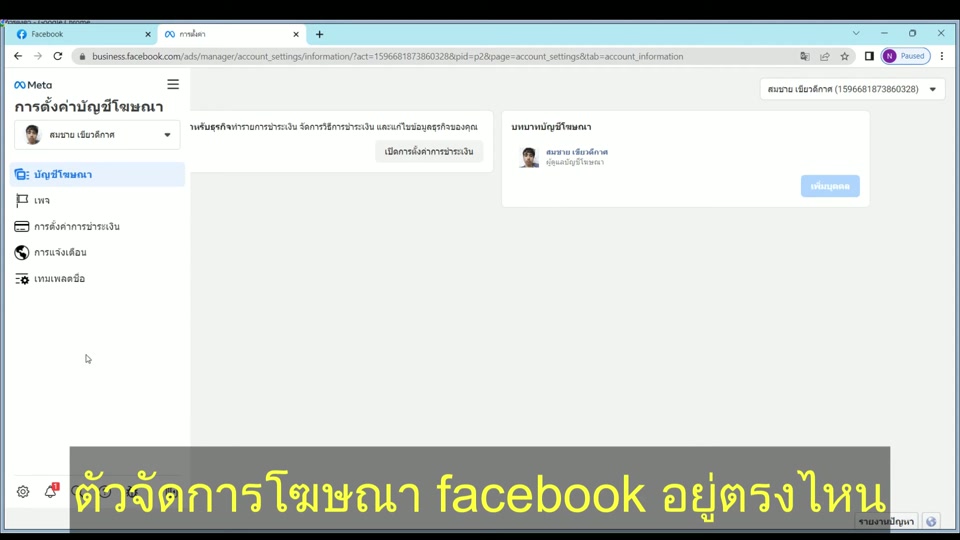
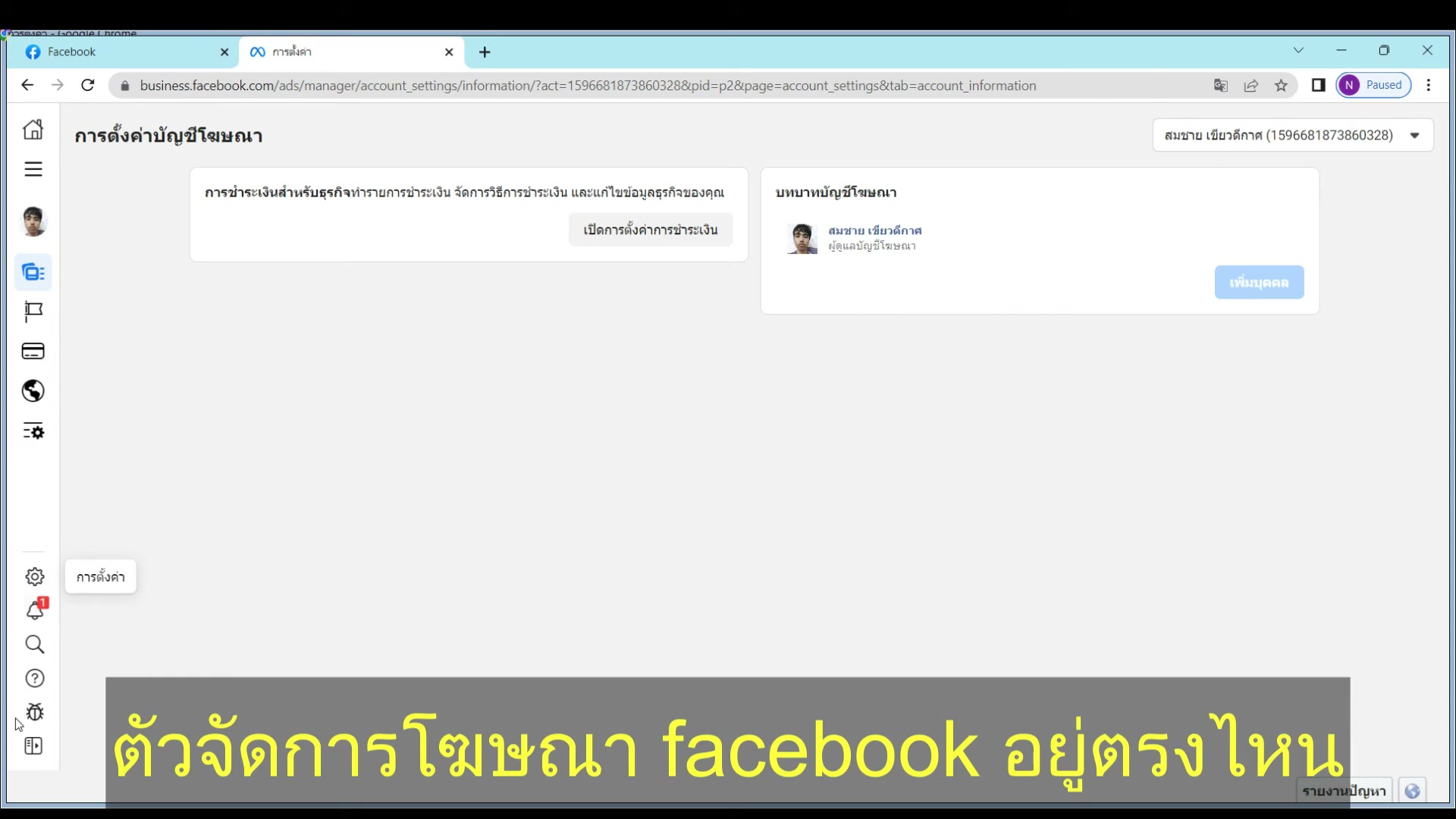
"เรายังตั้งค่าอะไรหลายๆ อย่างได้ — บัญชี แจ้งเตือน ตั้งตรงนี้"
เมนูตั้งค่า
📸 เมนูตั้งค่า: บัญชี แจ้งเตือน การจัดเก็บเงิน

⚙️ ตั้งค่า

  • ใน Ads Manager มีเมนูตั้งค่าเพิ่มเติม
  • ตั้งค่า บัญชี: ข้อมูลบัญชีโฆษณา
  • ตั้งค่า แจ้งเตือน: เลือกรับ notification อะไรบ้าง
  • เมนูอยู่ทั้งด้านข้างและด้านบน

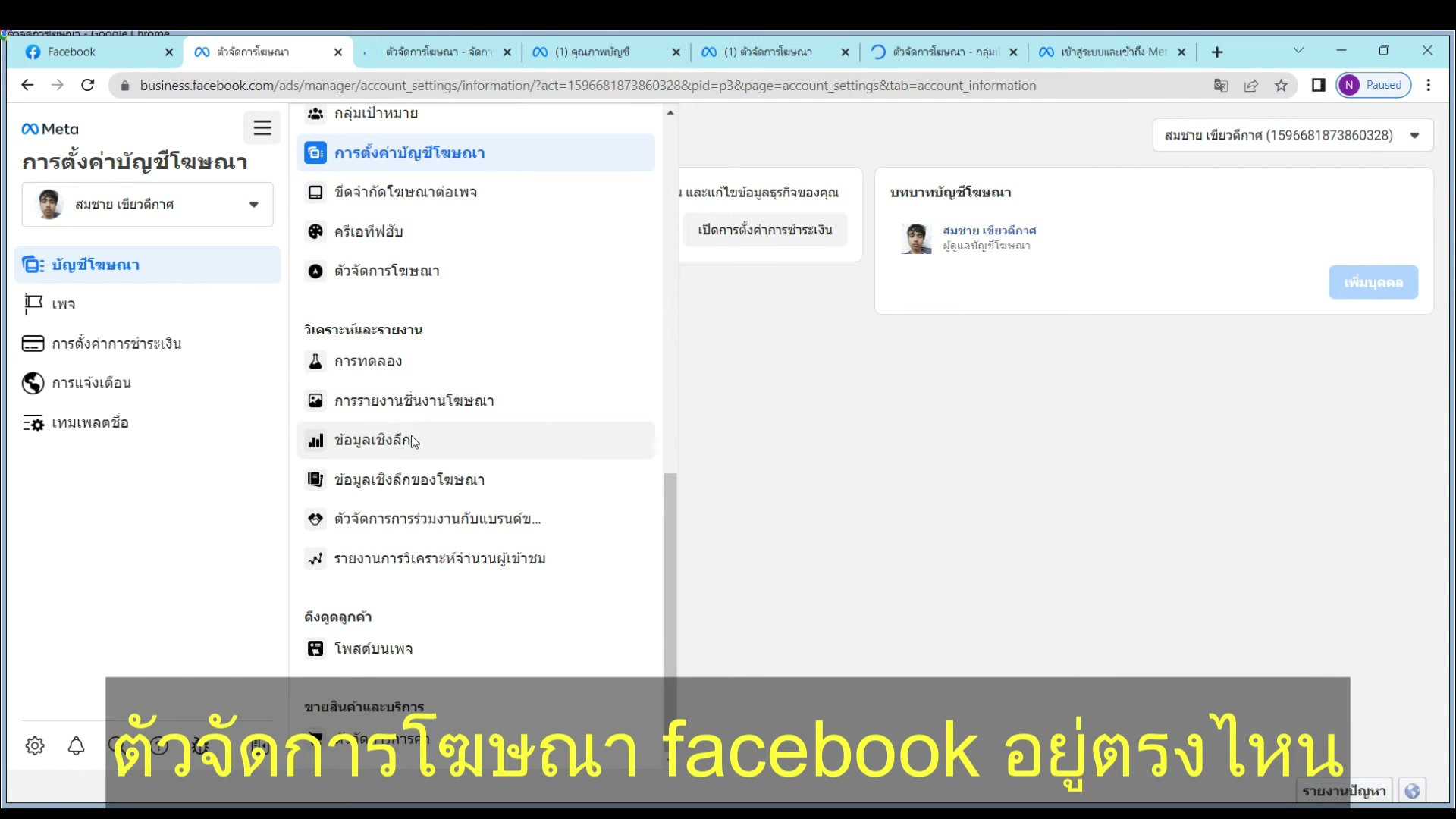
10) เมนูสามเหลี่ยม: ตัวเลือกเพิ่มเติม

📍 00:01:26
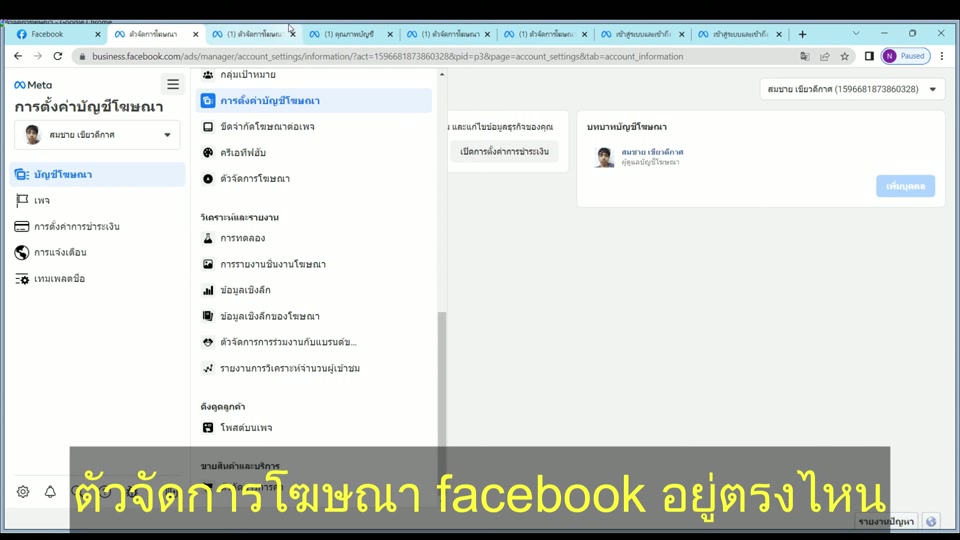
"มีสามเหลี่ยมย่อยๆ — มีตัวจัดการโฆษณา คุณภาพ การเรียกเก็บเงิน การตั้งค่าธุรกิจ บ้าบอคอแตก!"
เมนูสามเหลี่ยม
📸 เมนูหลัก: ตัวจัดการ คุณภาพ การเก็บเงิน การตั้งค่าธุรกิจ

📂 เมนูเพิ่มเติม

  • กดเมนูสามเหลี่ยม (hamburger) → เจอตัวเลือกเยอะมาก
  • ตัวจัดการโฆษณา: สร้าง/แก้ไขแคมเปญ
  • คุณภาพบัญชี: ดูสถานะบัญชี
  • การเรียกเก็บเงิน + การตั้งค่าธุรกิจ

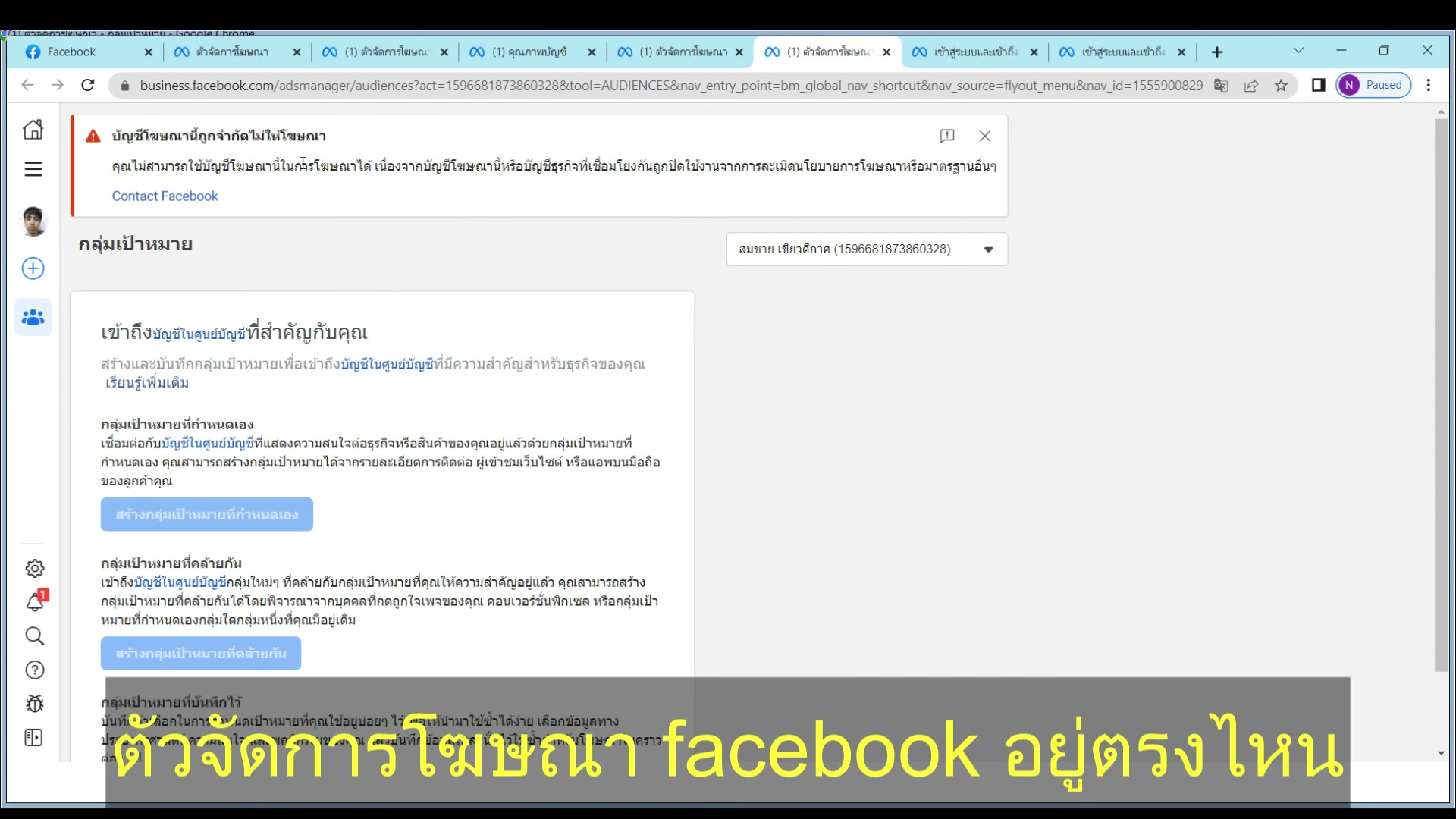
11) คุณภาพบัญชี + ยืนยันตัวตน

📍 00:01:40
"คุณภาพบัญชี ไม่สามารถยิงแอดได้ อันนี้เป็นบัญชีสอน — ถ้าบัญชีแดง ก็ยืนยันตัวตน"
คุณภาพบัญชี
📸 คุณภาพบัญชี: ถ้าบัญชีแดง ต้องยืนยันตัวตน

⚠️ คุณภาพบัญชี

  • คุณภาพบัญชี: ดูว่าบัญชีมีปัญหาหรือไม่
  • ถ้า บัญชีแดง = ไม่สามารถยิงแอดได้ → ต้องยืนยันตัวตน
  • ผู้สอนโชว์บัญชีไก่ (สร้างใหม่ ยังไม่ยืนยัน)
  • ถ้ายืนยันไม่ได้ → "ก็ไม่รู้เหมือนกัน" (ต้องติดต่อ Facebook)

12) สรุป: เข้าให้เป็น แล้วลองกดเล่น

📍 00:01:57
"ไม่ต้องไปเรียนรู้เยอะอะไรมากหรอก ปวดหัว — ลองกดเล่นก็ได้"
สรุป EP7
📸 สรุป: เข้า Ads Manager ให้เป็น ไม่ต้องเรียนรู้เยอะ ลองกดเล่น

🚀 Takeaway

  • 1 ประเด็นหลัก: รู้วิธีเข้า Ads Manager = พอแล้ว
  • ไม่ต้องเรียนรู้ทุกเมนู — ลองกดเล่นดู
  • คลิปหน้าจะสอนใช้งาน Ads Manager เชิงลึก
  • Takeaway: เข้าได้ → กดเล่นได้ → เรียนรู้จากการทำ

📄 ถอดเสียงจากคลิป (Subtitle)

คลิกที่ timestamp เพื่อกระโดดไปจุดนั้นบน YouTube · 12 บรรทัด

00:00:00

สวัสดีครับ วันนี้เราจะสอนใช้ตัวจัดการโฆษณา Facebook ก่อนจะใช้ต้องเข้าให้เป็นก่อน

00:00:10

เข้าทางไหนล่ะ เปิดในคอมนะ หน้าทางด้านซ้ายมือจะมีเมนู กดดูเพิ่มเติม

00:00:24

Meta Business Suite ตัวจัดการโฆษณา เห็นป่ะ กดคลิกเข้าไป เปิด New Tab

00:00:39

เข้ามาแล้ว จะมีนโยบายอะไรอย่างเงี้ย อันนี้คือตัวจัดการโฆษณา Facebook

00:00:50

จะมีแคมเปญ ชุดโฆษณา โฆษณา คอลัมเพิ่มลดได้

00:01:03

เดี๋ยวจะพูดในคลิปหน้าว่าเพิ่มคอลัมอะไรยังไง ดูยังไง อันนี้เข้ากันให้เป็นก่อน

00:01:10

ตัวจัดการโฆษณาเข้าได้หลายแบบนะ นอกจากนั้นยังตั้งค่าอะไรหลายๆอย่างได้

00:01:22

บัญชี แจ้งเตือน ตั้งตรงนี้ เมนูมีทั้งข้างๆ แล้วก็มีสามเหลี่ยมย่อยๆ

00:01:29

มีตัวจัดการโฆษณา คุณภาพ การเรียกเก็บเงิน การตั้งค่าธุรกิจ เต็มไปหมดเลย

00:01:40

ไม่ต้องเรียนรู้เยอะ ปวดหัว ลองกดเล่นก็ได้ คุณภาพบัญชีไม่สามารถยิงแอดได้

00:01:54

ถ้าบัญชีแดง ก็ยืนยันตัวตน ถ้ายืนยันไม่ได้ก็ไม่รู้เหมือนกัน

00:02:01

ก็จะเป็นประมาณนี้ครับ การเข้าตัวจัดการโฆษณา Facebook ว่ามันเข้าตรงไหน สวัสดีครับ
📝 หมายเหตุ: ภาพในหน้านี้แคปจากวิดีโอจริงตาม timestamp ที่ระบุ เพื่อใช้เป็นคู่มือทบทวนหน้างาน