⏱️ ~4.5 นาที 📌 คอร์ส 2023 🎬 YouTube 📊 12 sections

📋 Overview

EP8 สอน ตั้งค่าแคมเปญข้อความ ใน Ads Manager หลังจากยิงแอด Boost Post ไปแล้ว ผู้สอนอธิบายโครงสร้าง 3 ชั้น (แคมเปญ → ชุดโฆษณา → โฆษณา) แนะนำให้เริ่มแบบ 1:1:1 ก่อน พร้อมสาธิตการแก้ไขข้อความโฆษณา ตั้งคำถามโปรโมชั่น ("จัดโปร รับกี่ชุดดี") และข้อความตอบกลับอัตโนมัติ ("แจ้งชื่อ ที่อยู่ เบอร์โทร ได้เลยค่ะ") จบด้วยการบันทึกและเผยแพร่

🗂️ สารบัญ

1) Intro: เข้า Ads Manager หลังยิงแอด

📍 00:00:00
"เมื่อยิงโฆษณาเสร็จแล้ว ให้เรามาหน้าตัวจัดการโฆษณา — Business Facebook ไปหาใน Google เอง"
เข้า Ads Manager
📸 เข้า Ads Manager หลังยิง Boost Post: ดูแคมเปญที่สร้างไว้

💡 ภาพรวม

  • หลังยิง Boost Post → เข้า Ads Manager มาดูผล
  • เข้าผ่าน business.facebook.com หรือค้นหาใน Google
  • จะเห็นแคมเปญที่เพิ่งสร้างจาก Boost Post
  • EP นี้จะสอนตั้งค่าเพิ่มเติมให้ดีขึ้น

2) โครงสร้าง: แคมเปญ → ชุดโฆษณา → โฆษณา

📍 00:00:15
"แคมเปญอยู่บนสุด ถัดลงมาเป็นชุดโฆษณา แล้วก็โฆษณา — 1 แคมเปญมีหลายชุดโฆษณาก็ได้"
โครงสร้าง 3 ชั้น
📸 โครงสร้าง 3 ชั้น: แคมเปญ → ชุดโฆษณา → โฆษณา (ชิ้นงาน)

🏗️ โครงสร้าง 3 ชั้น

  • แคมเปญ (Campaign): ระดับบนสุด — ตั้งเป้าหมาย (ข้อความ)
  • ชุดโฆษณา (Ad Set): กลุ่มเป้าหมาย งบ ระยะเวลา
  • โฆษณา (Ad): ชิ้นงานจริง — รูป/วิดีโอ + ข้อความ
  • 1 แคมเปญ → หลายชุดโฆษณา → หลายโฆษณาได้

3) แก้ไขแคมเปญ: เปิดดูการตั้งค่า

📍 00:00:42
"เวลาเรายิงเสร็จ เราก็เอามาแก้นิดนึง — อันนี้ไม่ต้องแก้อะไรเลย เปิดโชว์ให้ดู"
แก้ไขแคมเปญ
📸 คลิกแก้ไขแคมเปญ: ดูและปรับการตั้งค่าที่ยิงไป

🔧 แก้ไข

  • คลิกที่แคมเปญ → กด "แก้ไข"
  • เปิดดูการตั้งค่าที่ระบบสร้างจาก Boost Post
  • ส่วนใหญ่ไม่ต้องแก้อะไร — แค่ตรวจสอบ
  • เปิดดูเพื่อรู้ว่า Facebook ตั้งค่าอะไรให้บ้าง

4) กลุ่มเป้าหมาย: ไม่ต้องใส่ ปล่อย Facebook

📍 00:00:55
"กลุ่มเป้าหมายไม่ต้องใส่ — Facebook มันแนะนำให้ เราก็เชื่อมันไปสักครั้ง"
กลุ่มเป้าหมาย
📸 กลุ่มเป้าหมาย: ไม่ต้องใส่ interest ปล่อยให้ Facebook แนะนำ

🤖 ปล่อย AI ทำงาน

  • ย้ำอีกครั้ง: ไม่ต้องใส่ Interest
  • Facebook AI แนะนำ → เชื่อมันไปก่อน
  • ปล่อยกว้าง = ให้โอกาส AI หาลูกค้าที่เหมาะ
  • กดเผยแพร่ได้เลย ไม่ต้องปรับอะไร

5) โครงสร้าง 1:1:1 — เริ่มต้นง่ายๆ

📍 00:01:11
"การทำ 1:3 อะไรอย่างเงี้ย เดี๋ยวจะอธิบายคลิปหน้า — อันนี้ให้เรา 1:1 ก่อน"
โครงสร้าง 1:1:1
📸 โครงสร้าง 1:1:1 — 1 แคมเปญ : 1 ชุดโฆษณา : 1 ชิ้นงาน

📐 เริ่มจาก 1:1:1

  • สำหรับมือใหม่: เริ่มจาก 1:1:1 ก่อน
  • 1 แคมเปญ → 1 ชุดโฆษณา → 1 ชิ้นงานโฆษณา
  • โครงสร้าง 1:3 (1 แคมเปญ : 3 ชุด) จะสอนในคลิปหน้า
  • เรียนรู้พื้นฐานก่อน → ค่อยขยายทีหลัง

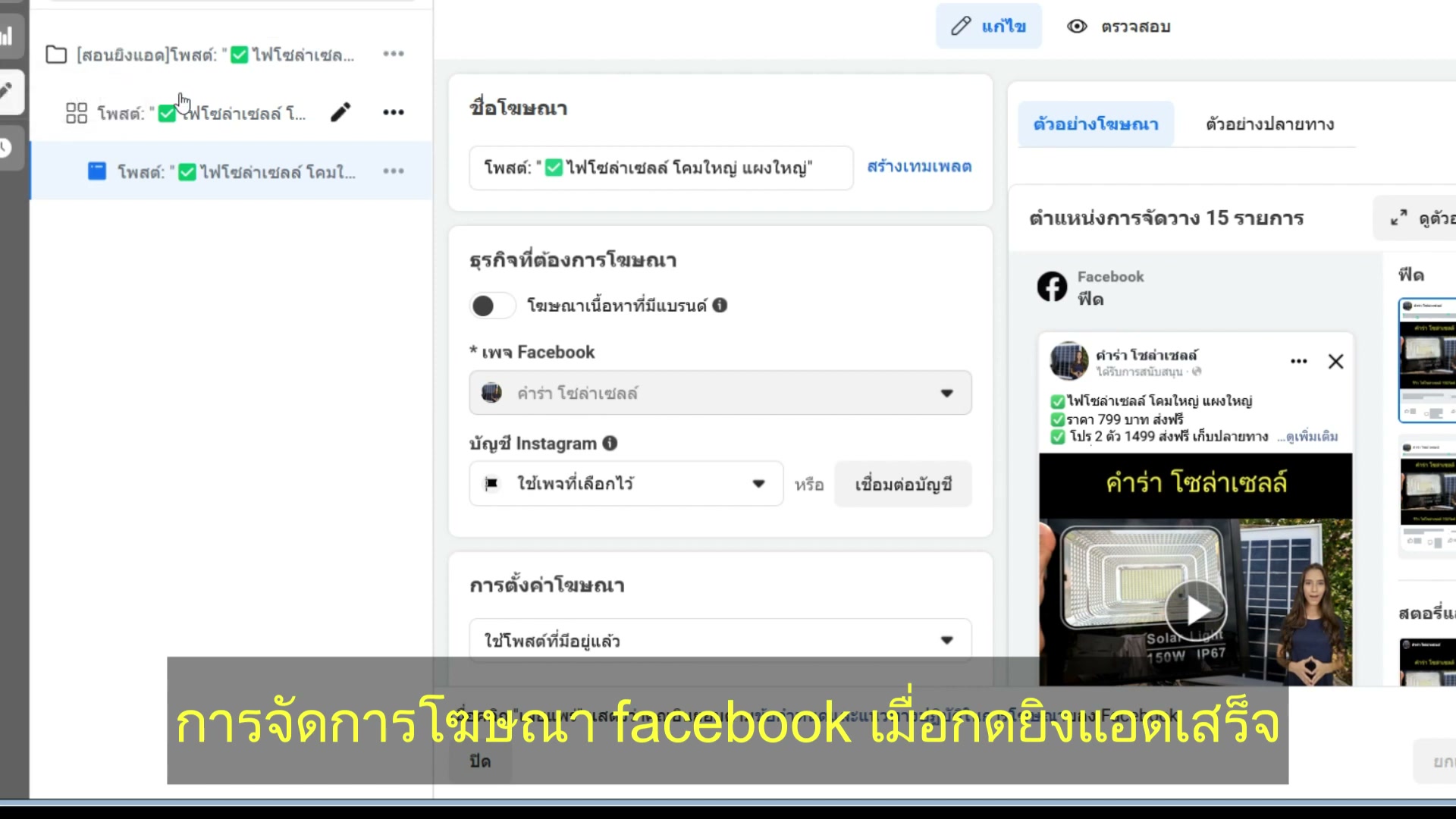
6) ดูตัวอย่างโฆษณาในฟีด

📍 00:01:35
"อันนี้ตัวอย่างในฟีด — ดูมันดูน่าซื้อป่ะล่ะ?"
ตัวอย่างในฟีด
📸 ตัวอย่างโฆษณาในฟีด: ดูว่ามันหน้าซื้อป่ะ?

👀 Preview

  • Ads Manager แสดง Preview ว่าโฆษณาหน้าตาเป็นยังไง
  • ดูตัวอย่างในฟีด (Feed), Story, Marketplace ฯลฯ
  • ถามตัวเอง: "มันดูน่าซื้อไหม?" — ถ้าไม่ ก็แก้
  • กดแก้ไขได้ทันทีจากหน้า Preview

7) แก้ข้อความโฆษณา: "จัดโปร รับกี่ชุดดี"

📍 00:01:49
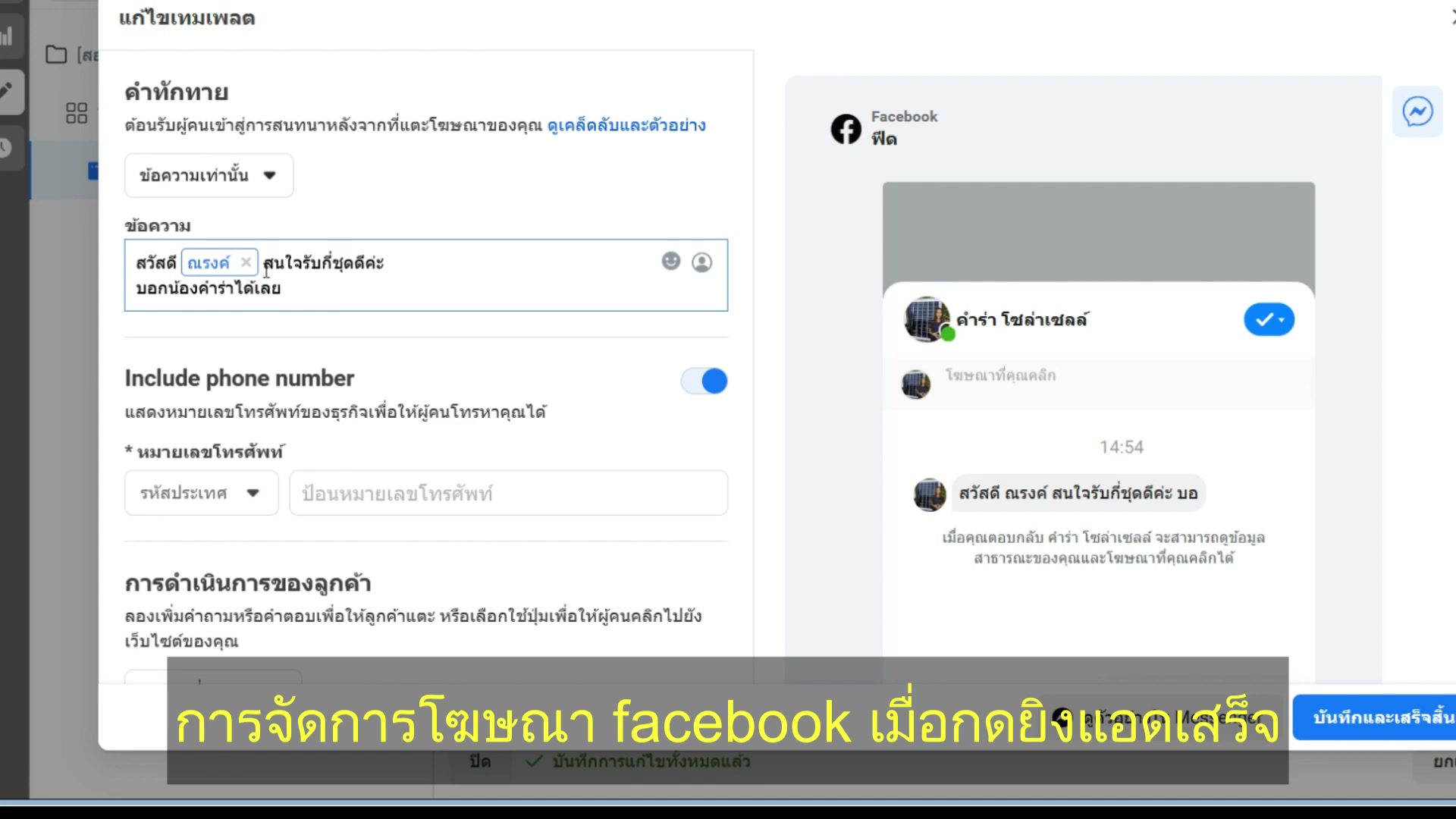
"ข้อความ — 'จัดโปร สนใจรับกี่ชุดดีคะ บอกน้องคำล่าได้เลย'"
แก้ข้อความโฆษณา
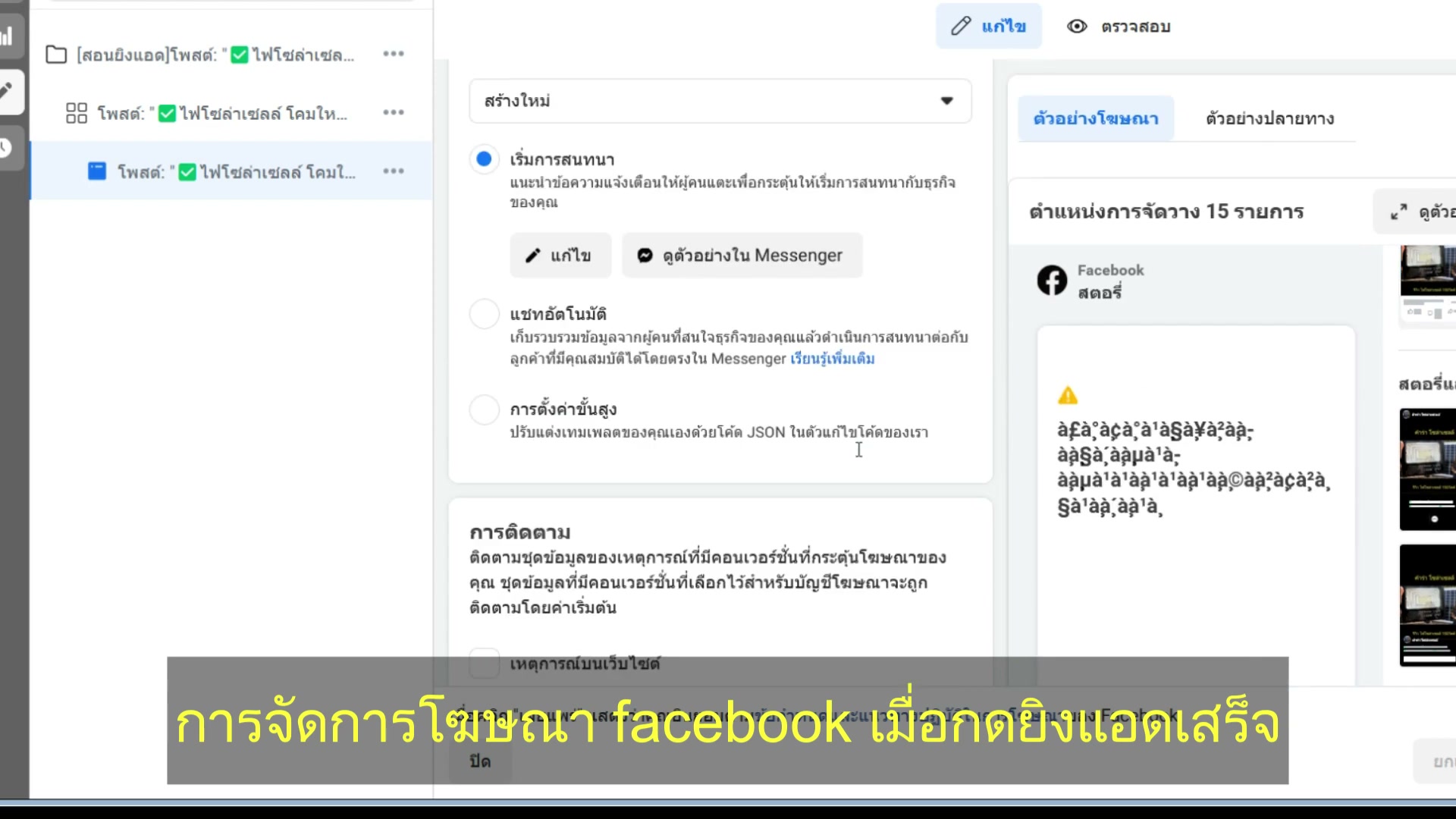
📸 แก้ข้อความเริ่มสนทนา: จัดโปร สนใจรับกี่ชุดดีคะ

✏️ ข้อความเริ่มสนทนา

  • กด "แก้ไข" ที่ระดับโฆษณา (Ad)
  • แก้ข้อความเริ่มต้นสนทนา (Greeting Message)
  • ตัวอย่าง: "จัดโปร สนใจรับกี่ชุดดีคะ" — ดึงดูดให้ลูกค้าตอบ
  • ข้อความต้องสร้าง แรงจูงใจให้คลิก

8) ตั้งคำถามที่ 1: โปรโมชั่น 3 ตัวเลือก

📍 00:02:09
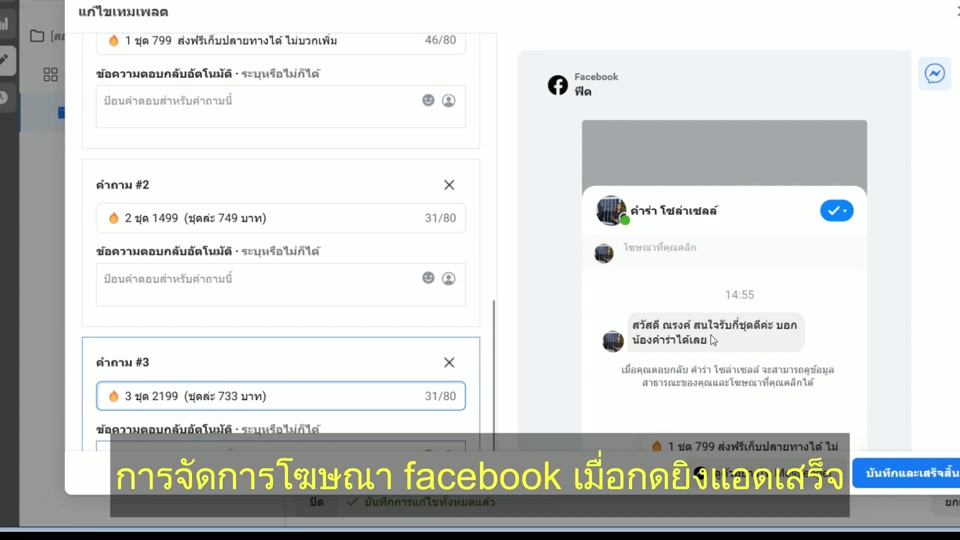
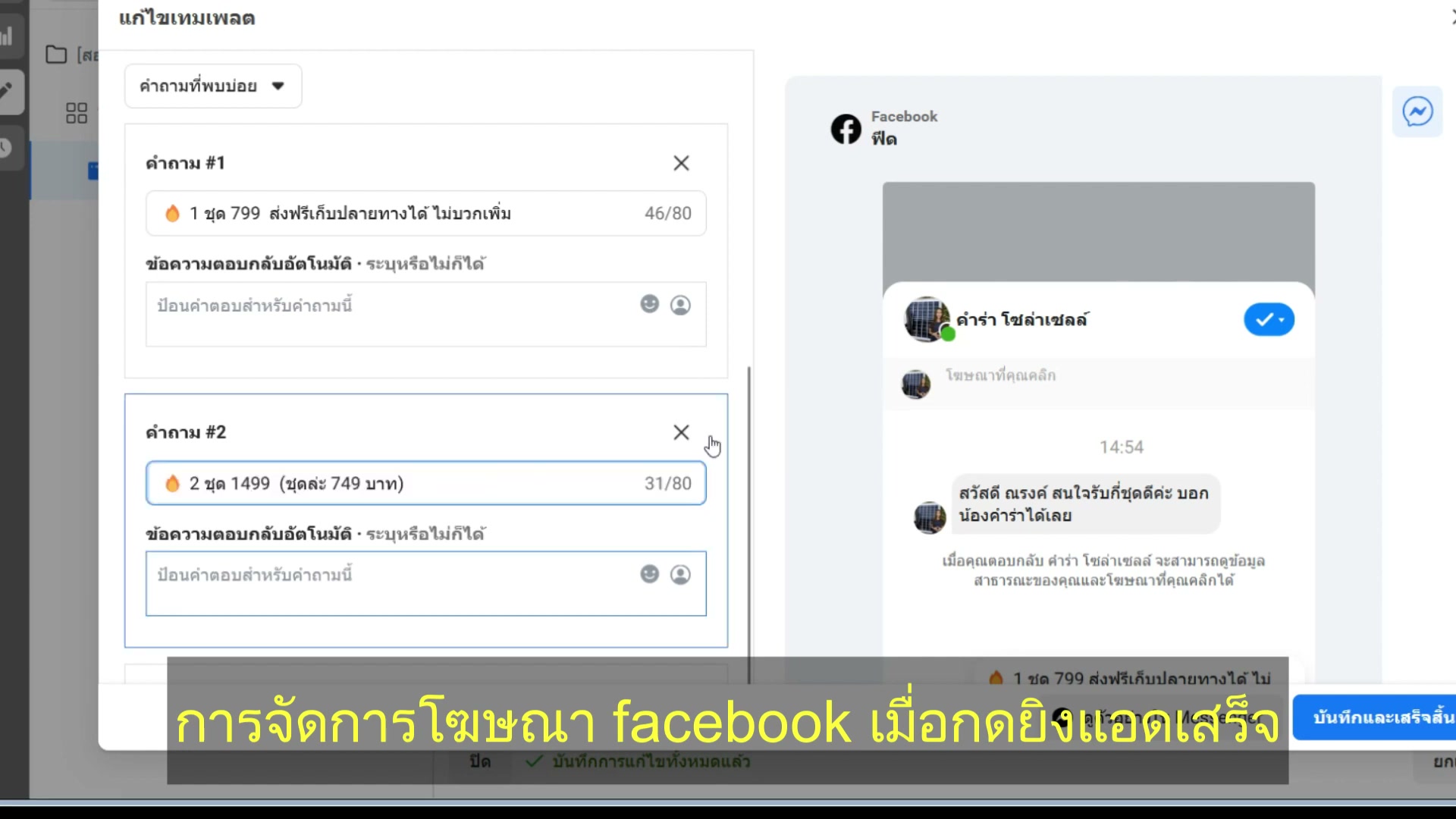
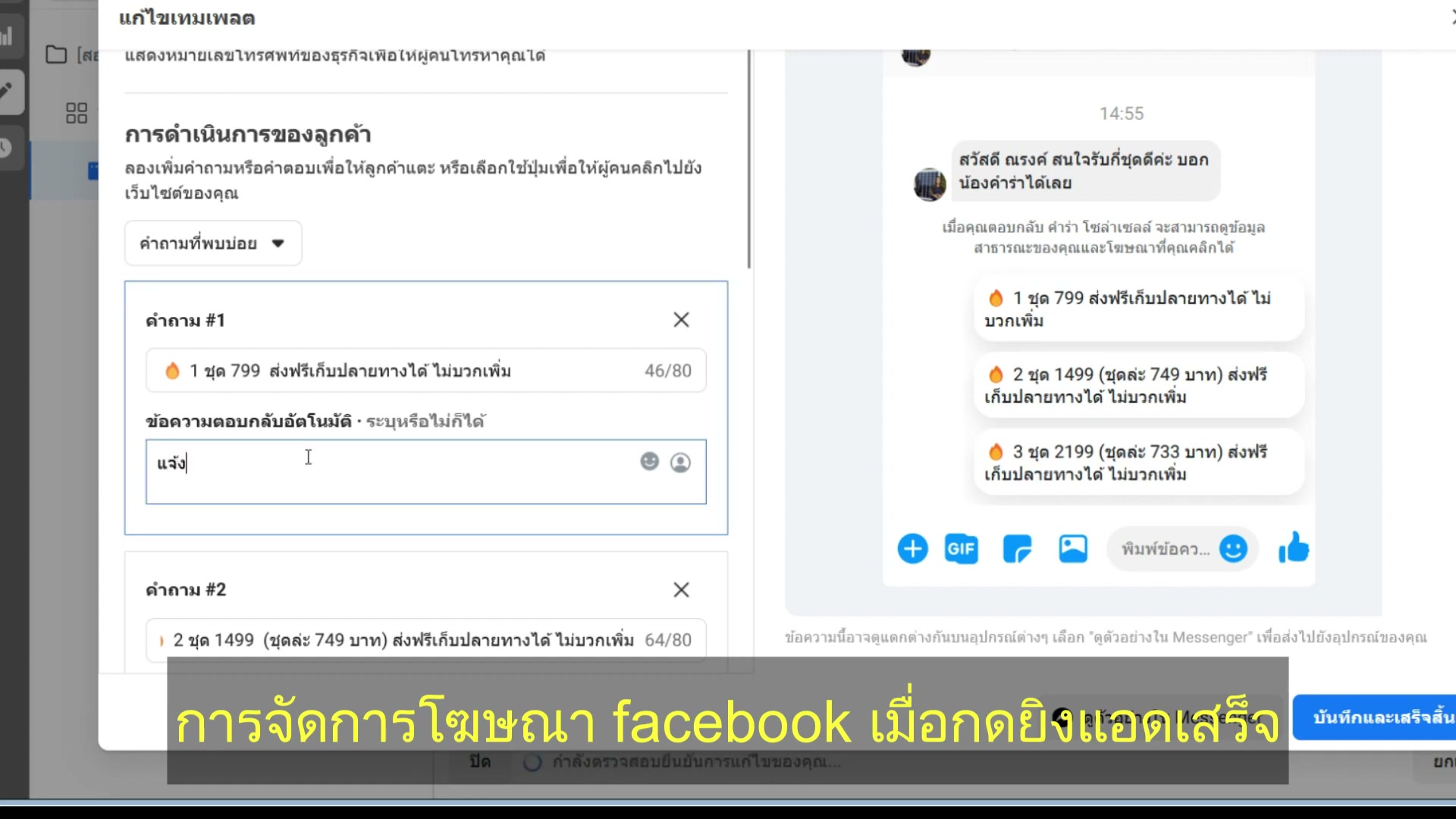
"คำถามที่ 1 — เราจะเป็นแบบจัดโปรไปเลย ให้ลูกค้าเลือก"
คำถามโปรโมชั่น
📸 คำถามที่ 1: ให้ลูกค้าเลือกโปรโมชั่น (ปุ่มกดตอบ)

❓ Quick Reply

  • ตั้ง คำถาม Quick Reply ให้ลูกค้ากดเลือก
  • คำถามที่ 1: เลือกโปรโมชั่นที่สนใจ
  • ใส่ตัวเลือกให้ลูกค้า เช่น "โปร 1 ชุด" "โปร 2 ชุด" "โปร 3 ชุด"
  • ลดขั้นตอนการพิมพ์ → ลูกค้ากดปุ่มตอบเลย

9) ตั้งคำถามที่ 2: จัดโปรกำลังสวย

📍 00:02:40
"คำถามที่ 2 — จัดโปร 3 ตัว กำลังดี กำลังสวย"
คำถามที่ 2
📸 คำถามที่ 2: จัดโปร 3 ตัวเลือก "กำลังดี กำลังสวย"

🎯 ต่อยอดคำถาม

  • คำถามที่ 2: ต่อยอดจากคำถามแรก
  • ผู้สอนจัด 3 โปร "กำลังดี กำลังสวย"
  • ใช้คำชวนซื้อ ไม่ใช่แค่ถามข้อมูล
  • จำนวน 3 ตัวเลือก = ไม่มากไม่น้อย เลือกง่าย

10) ข้อความตอบกลับ: แจ้งชื่อ ที่อยู่ เบอร์โทร

📍 00:03:01
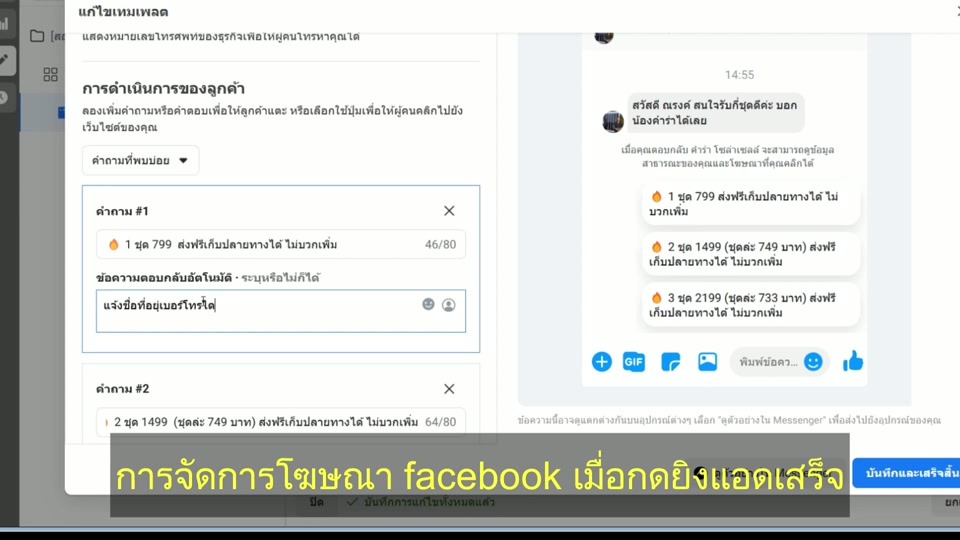
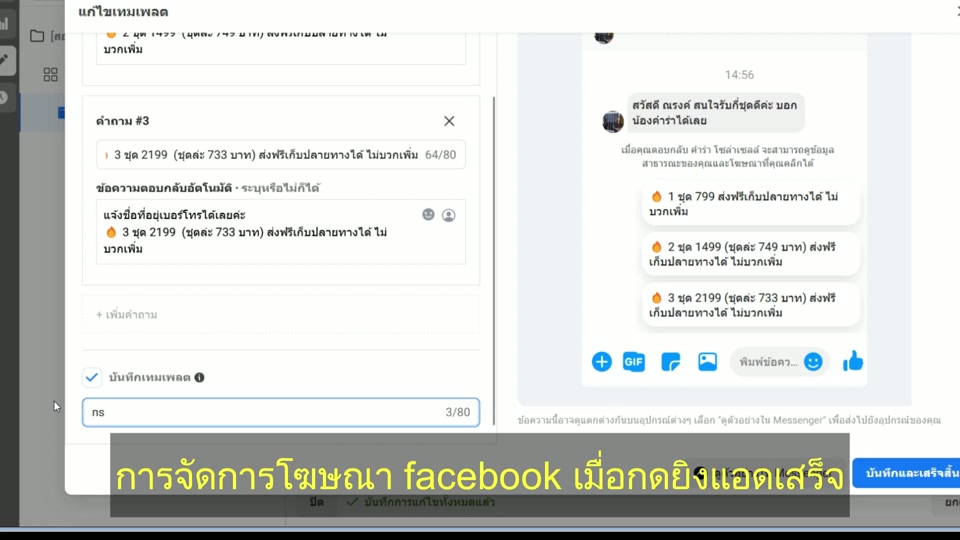
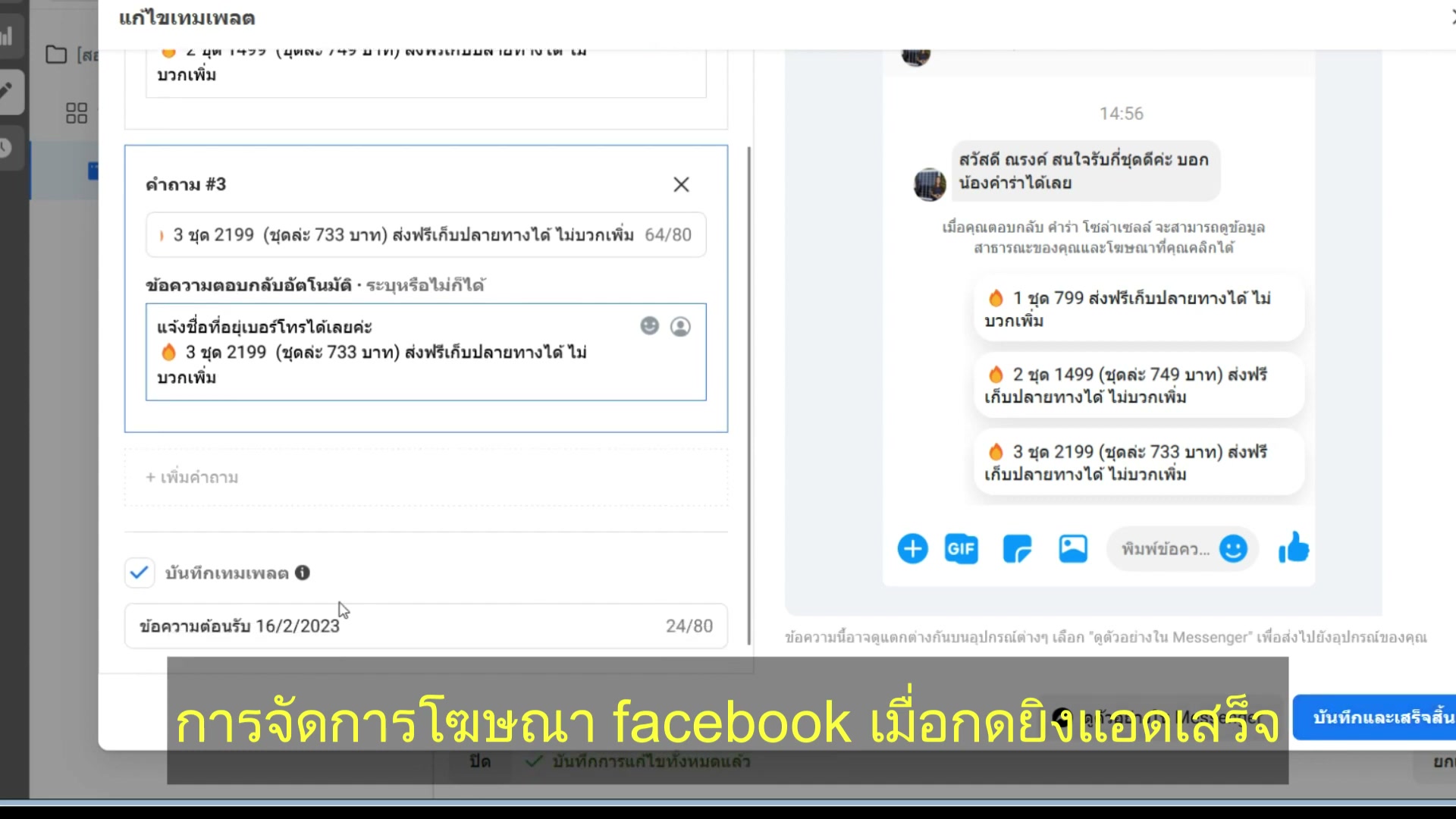
"เวลาลูกค้าคลิกมา เราพิมพ์อะไรต่อ — ก็พิมพ์ 'แจ้งชื่อ ที่อยู่ เบอร์โทร ได้เลยค่ะ'"
ข้อความตอบกลับอัตโนมัติ
📸 ข้อความอัตโนมัติ: "แจ้งชื่อ ที่อยู่ เบอร์โทร ได้เลยค่ะ"

🤖 Auto Reply

  • ตั้ง ข้อความตอบกลับอัตโนมัติ (Auto Reply)
  • ลูกค้ากดคำถาม → ระบบตอบ "แจ้งชื่อ ที่อยู่ เบอร์โทร ได้เลยค่ะ"
  • ไม่ต้องใช้บอท — ข้อความให้คลิกอัตโนมัติ
  • ช่วยรู้ว่าลูกค้าสนใจแบบไหน + ปิดการขายได้เร็ว

11) บันทึกและเสร็จสิ้น → เผยแพร่

📍 00:03:42
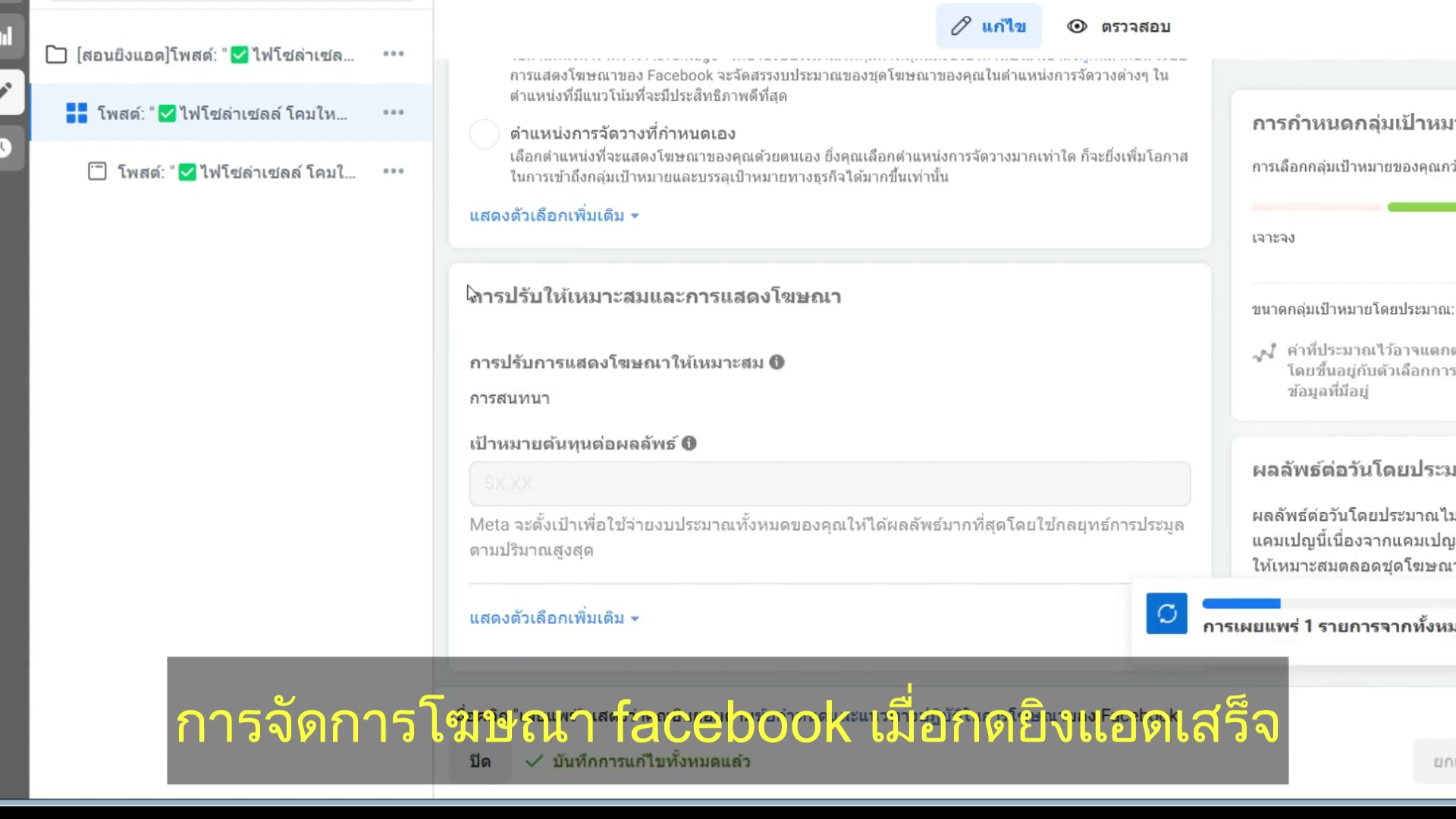
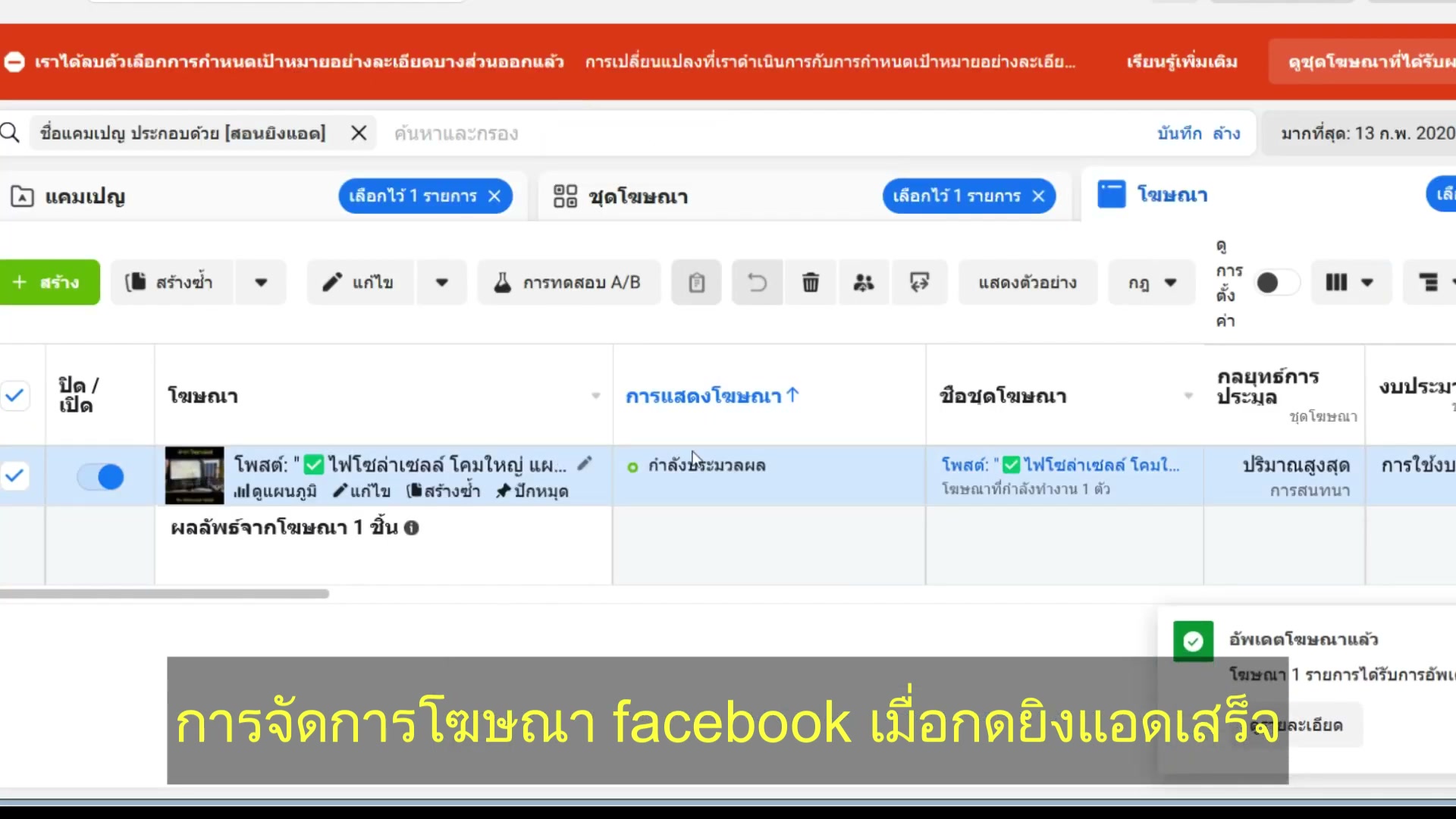
"บันทึกและเสร็จสิ้น — แล้วก็กดเผยแพร่"
บันทึกและเผยแพร่
📸 กดบันทึกและเสร็จสิ้น → เผยแพร่โฆษณา

✅ เผยแพร่

  • ตรวจสอบทุกอย่างเรียบร้อย → กด "บันทึกและเสร็จสิ้น"
  • ตั้งชื่อแคมเปญให้จำง่าย
  • กด "เผยแพร่" → โฆษณาไปตรวจสอบ
  • รอ Facebook อนุมัติ (ปกติไม่กี่ชั่วโมง)

12) สรุป: รอผลลัพธ์ มาดูกันคลิปหน้า

📍 00:04:09
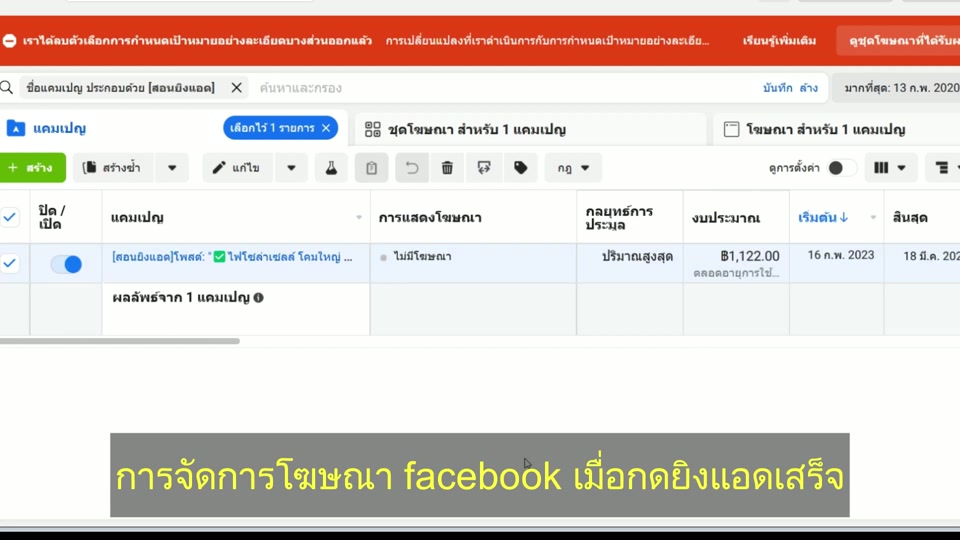
"แค่นี้แหละครับ รอมันประมวลผล — เดี๋ยวมาดูกันว่าผลลัพธ์จะเป็นยังไง"
สรุป EP8
📸 สรุป: รอผลลัพธ์ประมวลผล มาดูกันในคลิปหน้า

🚀 Takeaway

  • ยิงแอดข้อความ + ตั้งค่า Quick Reply = เสร็จ!
  • ต่อไป: รอ Facebook ประมวลผล
  • คลิปหน้าจะสอนดูผลลัพธ์ + ปรับปรุง
  • Takeaway: ตั้งค่าข้อความ + คำถาม + Auto Reply = ปิดขายเร็ว

📄 ถอดเสียงจากคลิป (Subtitle)

คลิกที่ timestamp เพื่อกระโดดไปจุดนั้นบน YouTube · 14 บรรทัด

00:00:00

เมื่อยิงโฆษณาเสร็จแล้ว ให้เรามาหน้าตัวจัดการโฆษณา Business Facebook ไปหาเอง

00:00:19

แคมเปญ มันจะแบ่งด้วยแคมเปญ ชุดโฆษณา โฆษณา 1 แคมเปญมีหลายชุดได้

00:00:42

เวลาเรายิงเสร็จ เราก็เอามาแก้นิดนึง ไม่ต้องแก้อะไรเลย เปิดโชว์ให้ดู

00:01:00

กลุ่มเป้าหมายไม่ต้องใส่ Facebook แนะนำให้ เชื่อมันไปสักครั้ง แล้วก็กดเผยแพร่

00:01:11

บนสุดเป็นแคมเปญ ถัดลงมาชุดโฆษณาเลือกกลุ่มเป้าหมาย ต่อไปเป็นชิ้นงานโฆษณา

00:01:32

ให้เรา 1:1 ก่อน 1 แคมเปญ 1 ชุด 1 ชิ้นงานโฆษณา

00:01:39

โฆษณาก็เป็นประมาณนี้ ตัวอย่างในฟีด มันดูน่าซื้อป่ะล่ะ

00:01:49

กดแก้ไข ข้อความจัดโปร สนใจรับกี่ชุดดีคะ บอกน้องคำล่าได้เลย

00:02:15

คำถามที่ 1 เราจะเป็นแบบจัดโปรไปเลย ให้ลูกค้าเลือก

00:02:40

คำถามที่ 2 จัดโปร 3 ตัว กำลังดี กำลังสวย

00:03:01

แจ้งชื่อ ที่อยู่ เบอร์โทร ได้เลยค่ะ ข้อความให้คลิกอัตโนมัติ ไม่ต้องใช้บอท

00:03:42

บันทึกและเสร็จสิ้น ตั้งชื่อ แล้วก็เผยแพร่

00:04:09

แค่นี้แหละครับ รอมันประมวลผล เดี๋ยวมาดูกันว่าผลลัพธ์จะเป็นยังไง
00:04:15

สวัสดีครับ

📝 หมายเหตุ: ภาพในหน้านี้แคปจากวิดีโอจริงตาม timestamp ที่ระบุ เพื่อใช้เป็นคู่มือทบทวนหน้างาน