⏱️ ~19 นาที 📌 คอร์ส 2023 🎬 YouTube 📊 12 sections

📋 Overview

EP9 เป็นตอนยาวที่สุดในซีรีส์ (~19 นาที) สอน อ่านผลโฆษณาใน Ads Manager อย่างละเอียด ผู้สอนสาธิตการปรับคอลัมให้แสดงข้อมูลที่ต้องการ อธิบายโครงสร้างแคมเปญ/ชุดโฆษณา/โฆษณา อธิบายความแตกต่างระหว่าง การเข้าถึง (Reach) กับ การแสดงผล (Impression) สอนดู CPM ต้นทุนต่อข้อความ ตัวชี้วัดวิดีโอ (25%/50%/75%/95%/100%) พร้อมแสดงตัวอย่างโฆษณาในตำแหน่งต่างๆ (Feed, Story, Reel, Marketplace) และแนะนำฟีเจอร์ Clone, ค้นหา, กรอง

🗂️ สารบัญ

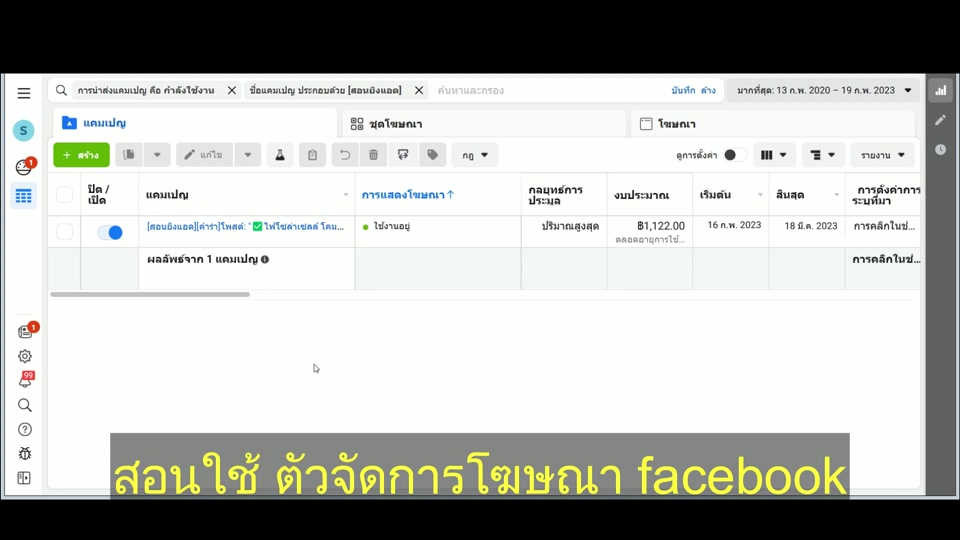
1) Intro: เข้า Ads Manager มาดูผลโฆษณา

📍 00:00:00
"เมื่อยิงโฆษณาเสร็จแล้ว ให้เรามาหน้าตัวจัดการโฆษณา มาดูผลกัน"
Intro Ads Manager
📸 EP9: เข้า Ads Manager มาดูผลโฆษณาที่ยิงไป

💡 ภาพรวม

  • EP นี้ยาว ~19 นาที เน้นสอน อ่านผลโฆษณา อย่างละเอียด
  • เข้า Ads Manager ผ่าน business.facebook.com
  • จะเห็นแคมเปญที่สร้างไว้ พร้อมข้อมูลตัวเลข
  • เป้าหมาย: รู้ว่าต้องดูตัวเลขไหน ดูยังไง

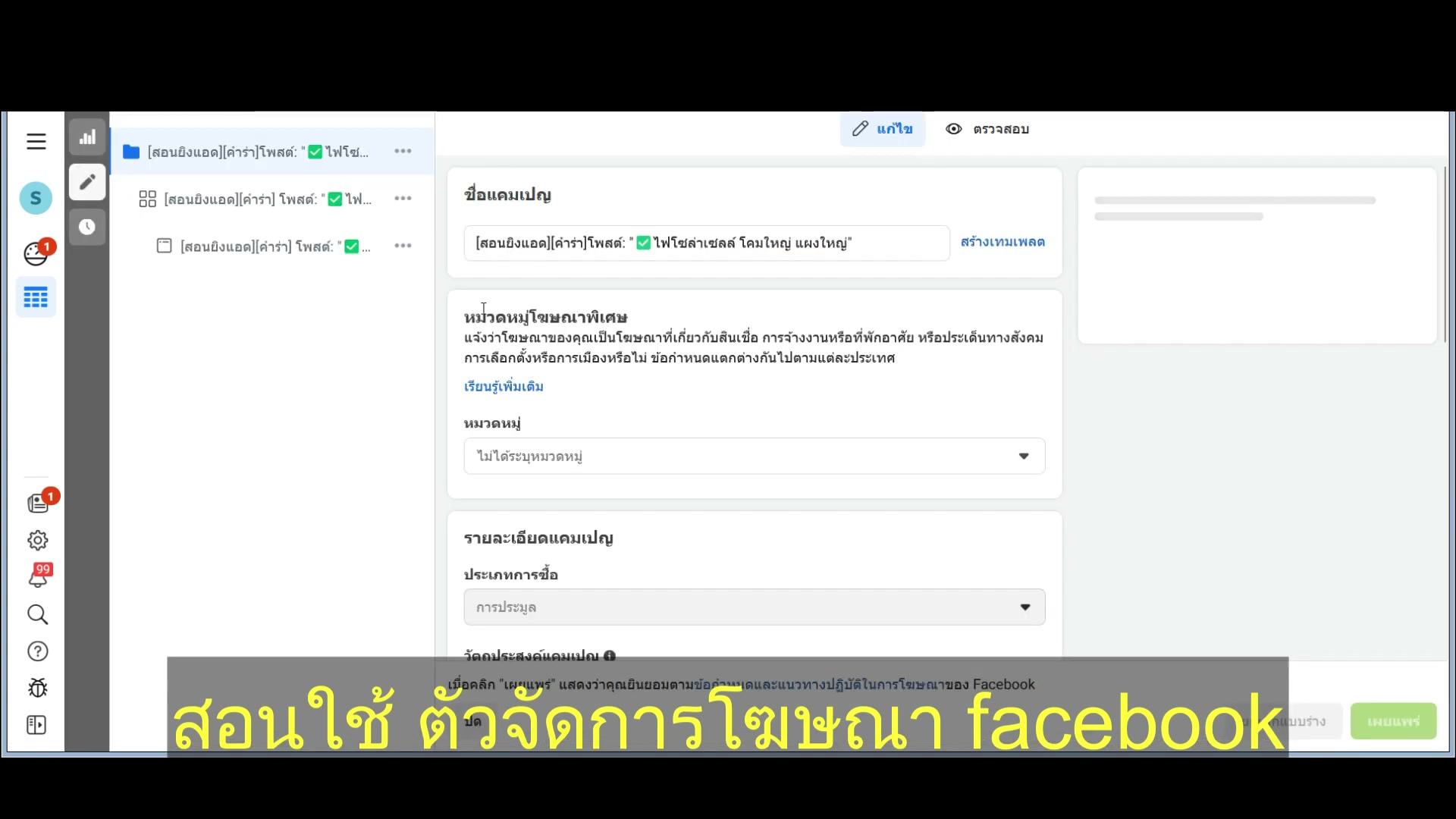
2) โครงสร้างซ้ำ: แคมเปญ/ชุดโฆษณา/โฆษณา

📍 00:00:19
"แคมเปญ ชุดโฆษณา โฆษณา — 1 แคมเปญมีหลายชุดได้ 1 ชุดมีหลายชิ้นงานได้"
โครงสร้าง 3 ชั้น
📸 ทวนโครงสร้าง 3 ชั้น: แคมเปญ → ชุดโฆษณา → ชิ้นงาน

🏗️ ทวนโครงสร้าง

  • ทวนอีกครั้ง: แคมเปญ → ชุดโฆษณา → โฆษณา
  • 1 แคมเปญ → หลายชุดโฆษณาได้
  • 1 ชุดโฆษณา → หลายชิ้นงานโฆษณาได้
  • ตอนนี้เริ่มจาก 1:1:1 ก่อน (เรียนรู้พื้นฐาน)

3) ปรับคอลัม: เลือกข้อมูลที่ต้องการดู

📍 00:01:11
"คอลัมเนี่ยมันก็จะสามารถเพิ่มลดได้ — เลือกดูแค่ที่จำเป็น ไม่ต้องดูทุกอัน"
ปรับคอลัม
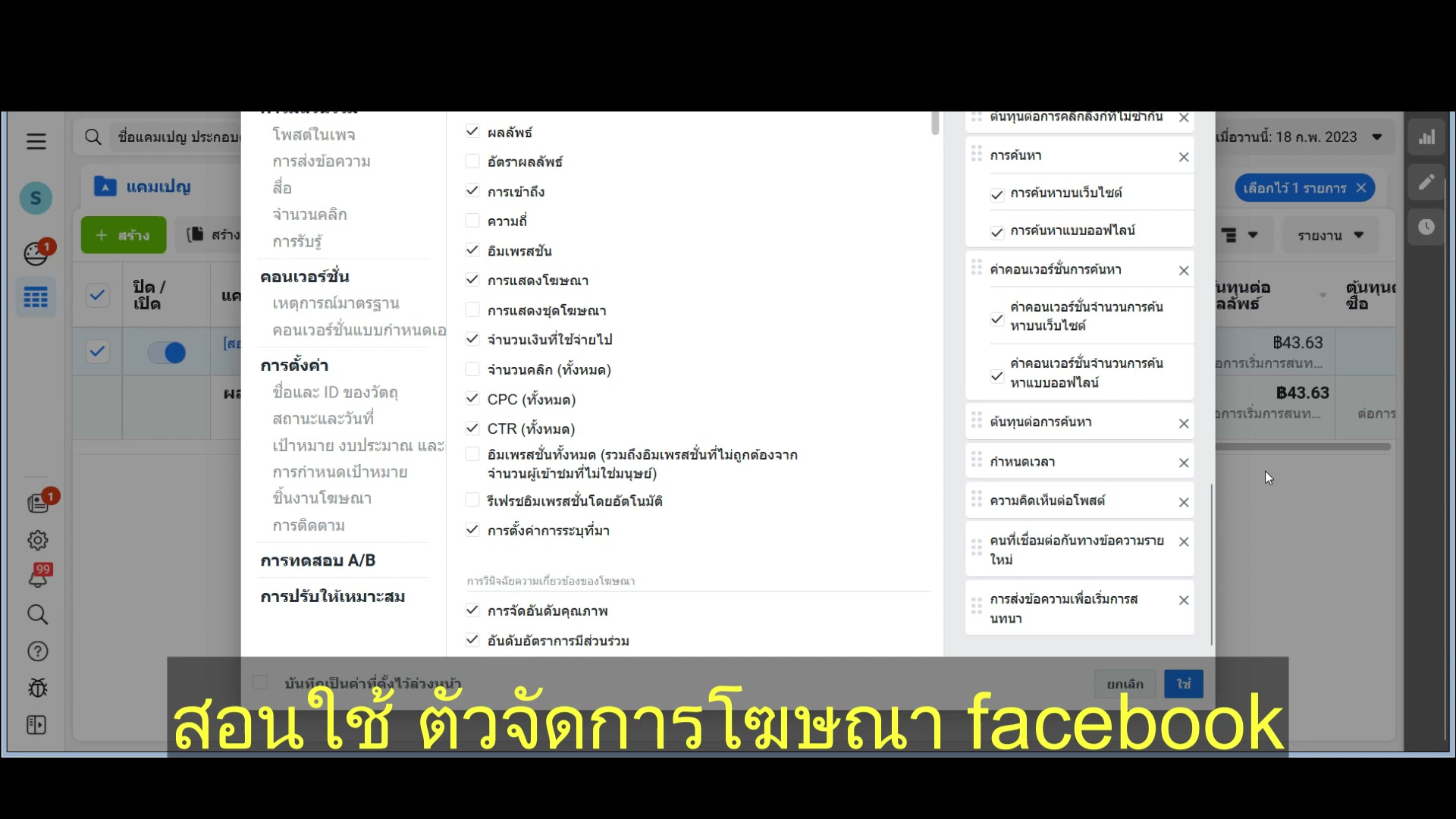
📸 ปรับคอลัม: เพิ่มลดข้อมูลที่ต้องการดู (Performance, Engagement)

📋 ปรับคอลัม

  • คลิก "คอลัม" ด้านบนตาราง
  • เลือก Preset: Performance, Delivery, Engagement ฯลฯ
  • หรือ Customize เพิ่ม/ลดคอลัมเอง
  • แนะนำ: เริ่มจาก Performance + ค่อยเพิ่มทีหลัง

4) ดูผลแคมเปญ: ข้อความ เข้าถึง งบ

📍 00:03:32
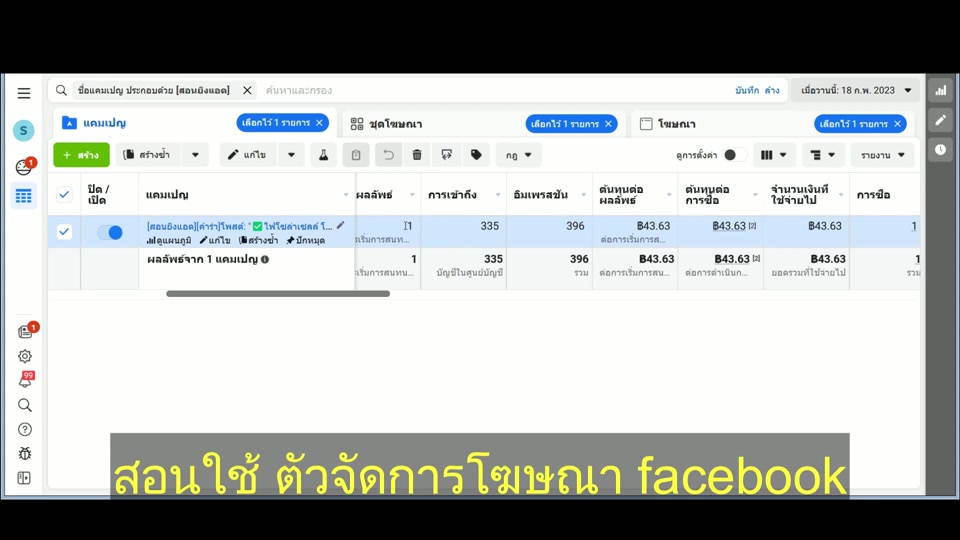
"ดูผลแคมเปญ — มีคนส่งข้อความกี่คน เข้าถึงกี่คน ใช้งบไปเท่าไหร่"
ผลแคมเปญ
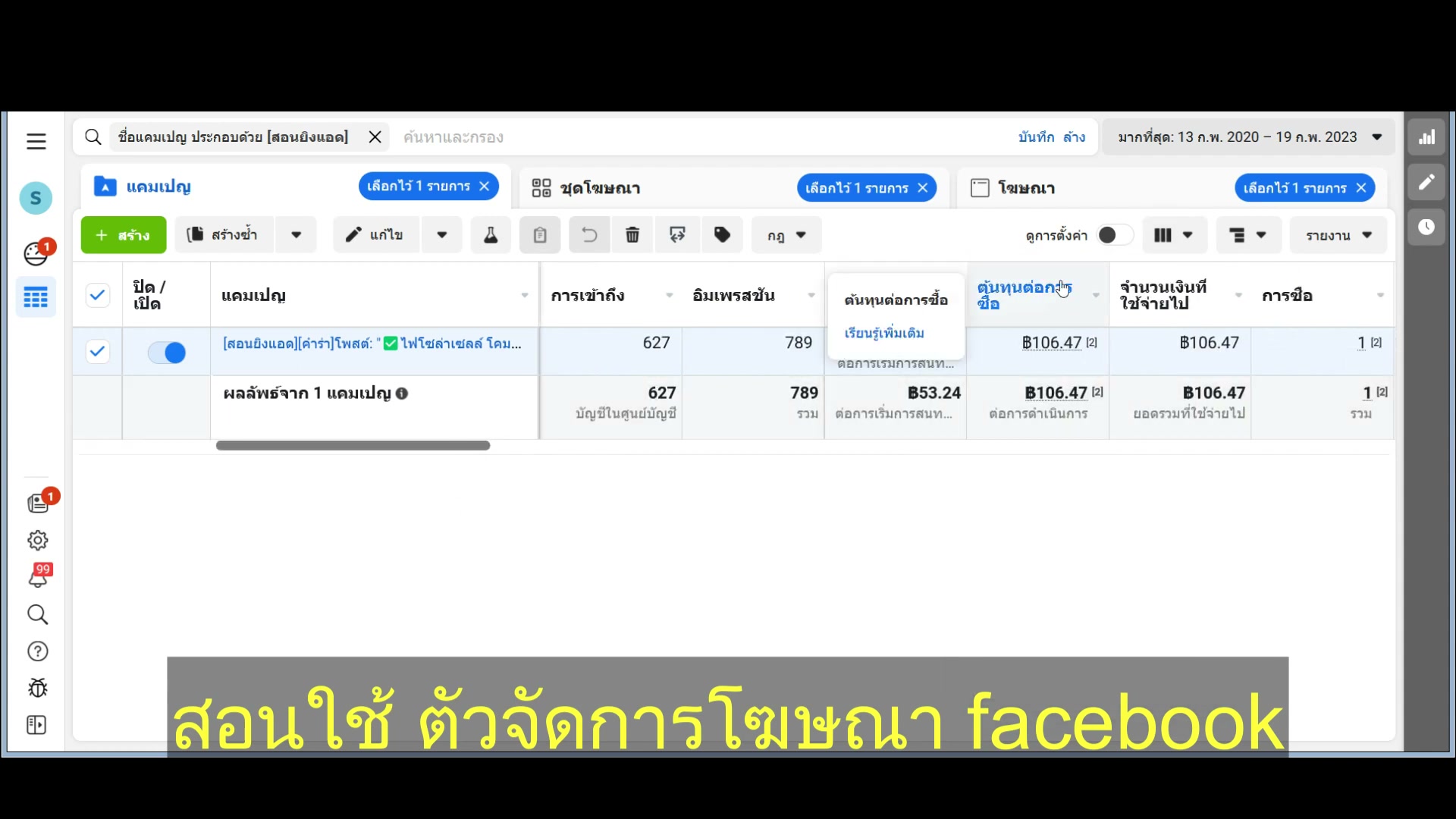
📸 ดูผลแคมเปญ: จำนวนข้อความ การเข้าถึง งบที่ใช้ไป

📊 ตัวเลขสำคัญ

  • ผลลัพธ์ (Results): จำนวนข้อความที่ได้รับ
  • การเข้าถึง (Reach): จำนวนคนที่เห็นโฆษณา
  • จำนวนเงินที่ใช้ (Amount Spent): งบที่ใช้ไปจริง
  • ต้นทุนต่อผลลัพธ์ (Cost per Result): ราคาต่อข้อความ

5) เจาะชุดโฆษณา: กลุ่มเป้าหมาย + ถอดรหัส

📍 00:06:37
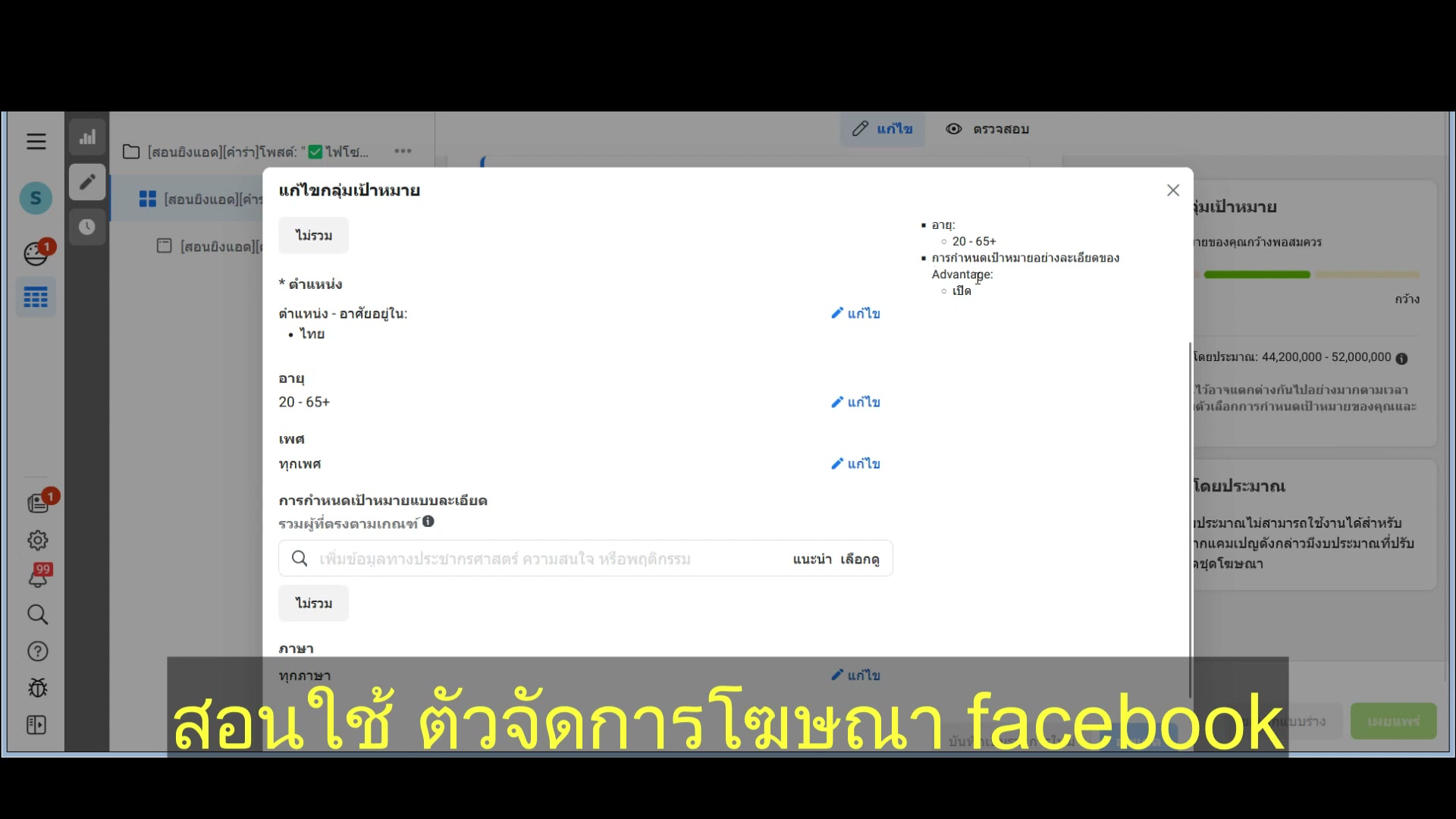
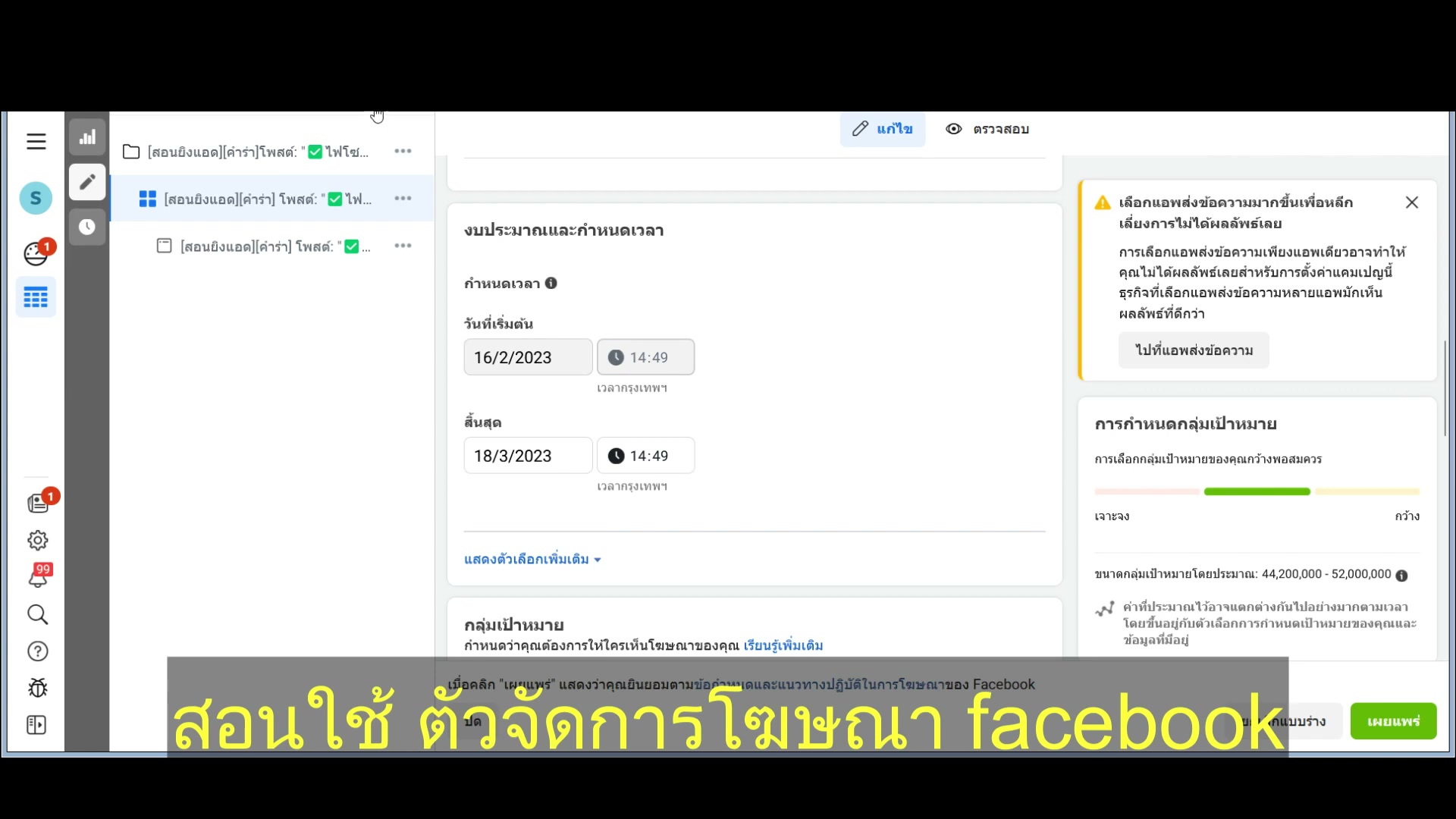
"ชุดโฆษณาจะเลือกกลุ่มเป้าหมาย ระยะเวลา — ดูว่าใครเห็นโฆษณาเรา"
ชุดโฆษณา
📸 เจาะดูชุดโฆษณา: กลุ่มเป้าหมาย ระยะเวลา งบ

🎯 Ad Set Level

  • คลิกเข้าระดับ ชุดโฆษณา (Ad Set)
  • ดู กลุ่มเป้าหมาย: อายุ เพศ พื้นที่
  • ดู ระยะเวลา: เริ่ม-สิ้นสุดเมื่อไหร่
  • ดู งบ: งบต่อวันหรือตลอดช่วงเวลา

6) ชิ้นงานโฆษณา: ดูผลระดับ Ad

📍 00:09:46
"ชิ้นงานโฆษณา — ดูว่าโฆษณาตัวไหนได้ผลดี ตัวไหนควรปิด"
ระดับ Ad
📸 ดูผลระดับชิ้นงานโฆษณา: ข้อความ รูป/วิดีโอ

🖼️ Ad Level

  • คลิกเข้าระดับ โฆษณา (Ad)
  • เห็นรูป/วิดีโอ + ข้อความที่ใช้จริง
  • เปรียบเทียบ: ชิ้นไหนได้ผลดีกว่า
  • ถ้ามีหลายชิ้นงาน → ดูที่ได้ผลดีสุด ปิดตัวที่ไม่ดี

7) ปรับคอลัมเพิ่ม: Performance + Engagement

📍 00:12:48
"เปลี่ยนคอลัมจาก Performance → Engagement ดูข้อมูลอีกมุม"
เพิ่มคอลัม
📸 ปรับคอลัมเพิ่ม: เลือก Performance + Engagement ดูข้อมูลเชิงลึก

🔄 สลับมุมมอง

  • สลับ Preset: Performance → Engagement
  • Engagement: ดูไลก์ แชร์ คอมเมนต์ คลิก
  • ดูข้อมูลจากหลายมุม → เข้าใจผลลัพธ์ได้ดีขึ้น
  • เลือก Customize เพิ่มคอลัมเฉพาะที่ต้องการ

8) Reach vs Impression + CPM อธิบาย

📍 00:15:20
"เข้าถึง 335 คน แต่เห็นโฆษณา 396 ครั้ง — แสดงว่าคนนึงเห็นมากกว่า 1 ครั้งได้"
Reach vs Impression
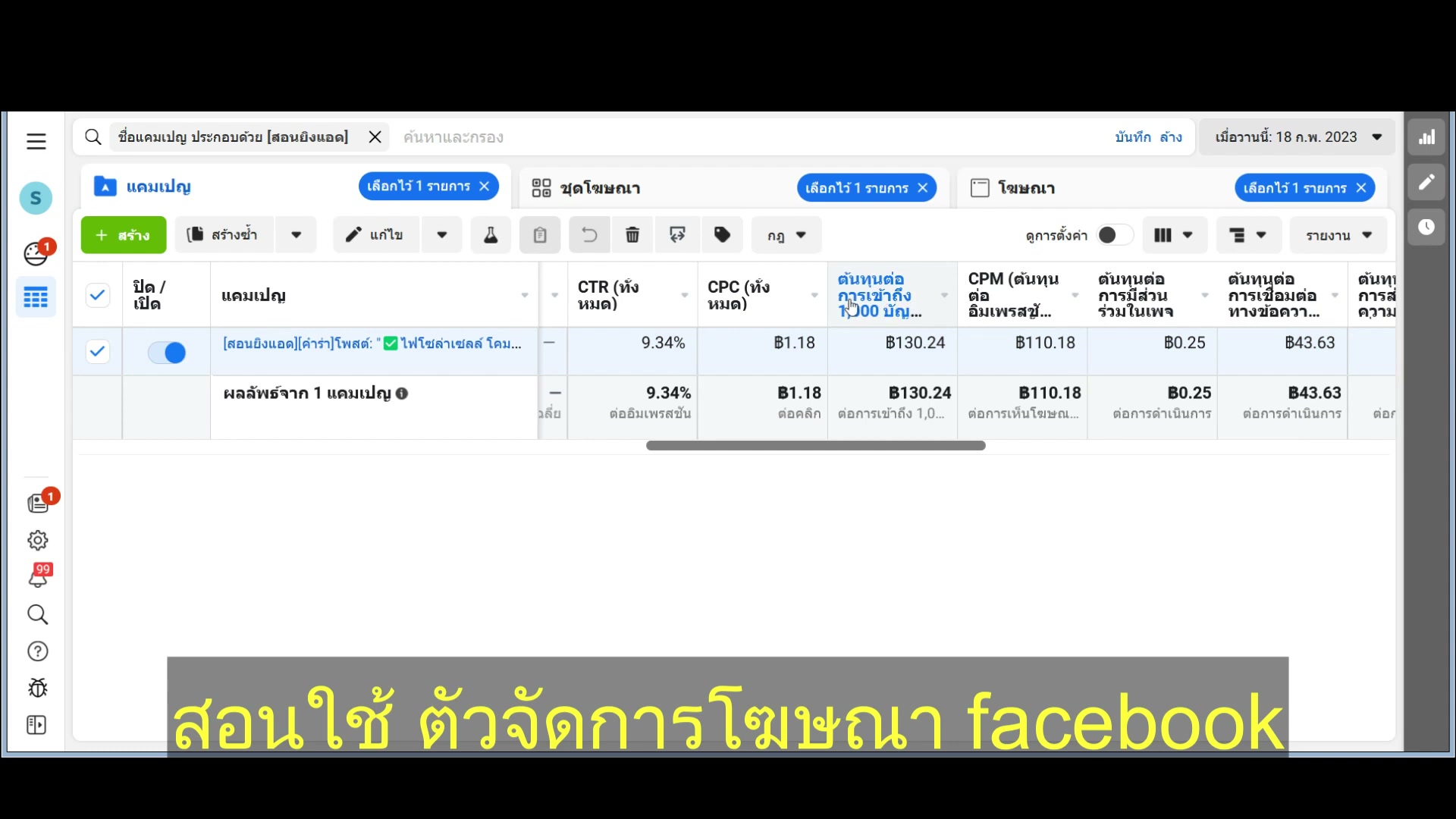
📸 ความแตกต่าง: Reach (เข้าถึง) vs Impression (แสดงผล) + CPM

📈 Reach vs Impression

  • Reach (การเข้าถึง) = จำนวน คน ที่เห็น (unique)
  • Impression (การแสดงผล) = จำนวน ครั้ง ที่เห็น (ซ้ำได้)
  • CPM = ต้นทุนต่อ 1,000 Impression
  • ตัวอย่าง: 335 คน เห็น 396 ครั้ง = มีคนเห็นซ้ำ (Frequency)

9) Video Metrics: ดูเปอร์เซ็นต์คนดูวิดีโอ

📍 00:16:38
"เล่นไปแล้ว 600 ครั้ง ดูเฉลี่ย 18 วินาที — เกิน 10 ผมก็พอใจ"
Video Metrics
📸 Video Metrics: เล่น 600 ครั้ง, ดู 25% = 28 คน, 50% = 16 คน, เฉลี่ย 18 วิ

🎬 ตัวชี้วัดวิดีโอ

  • Video Play: จำนวนครั้งที่เล่นวิดีโอ (600 ครั้ง)
  • 3 Second Play: เล่นเกิน 3 วิ = 300+ ครั้ง
  • Average Watch Time: 18 วินาที ("เกิน 10 ก็พอใจ")
  • 25%/50%/75%/95%/100%: ดูว่าคนหลุดตรงไหน (28→16→15→5→5 คน)

10) Preview โฆษณา: ดูในตำแหน่งต่างๆ

📍 00:17:49
"ดูตัวอย่างโฆษณา — Facebook Feed, IG Story, Facebook Reel, Marketplace — โอ้โห น่าซื้อวะ!"
Preview ตำแหน่ง
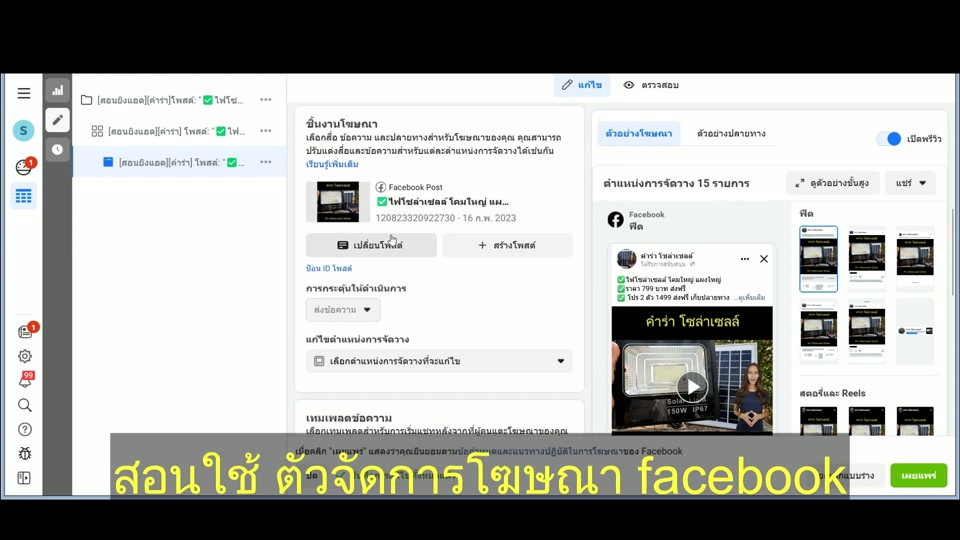
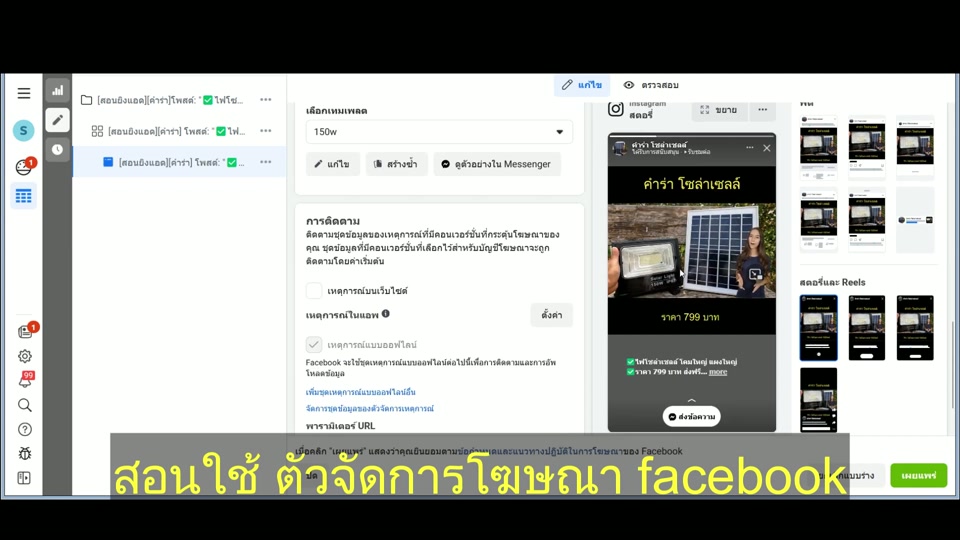
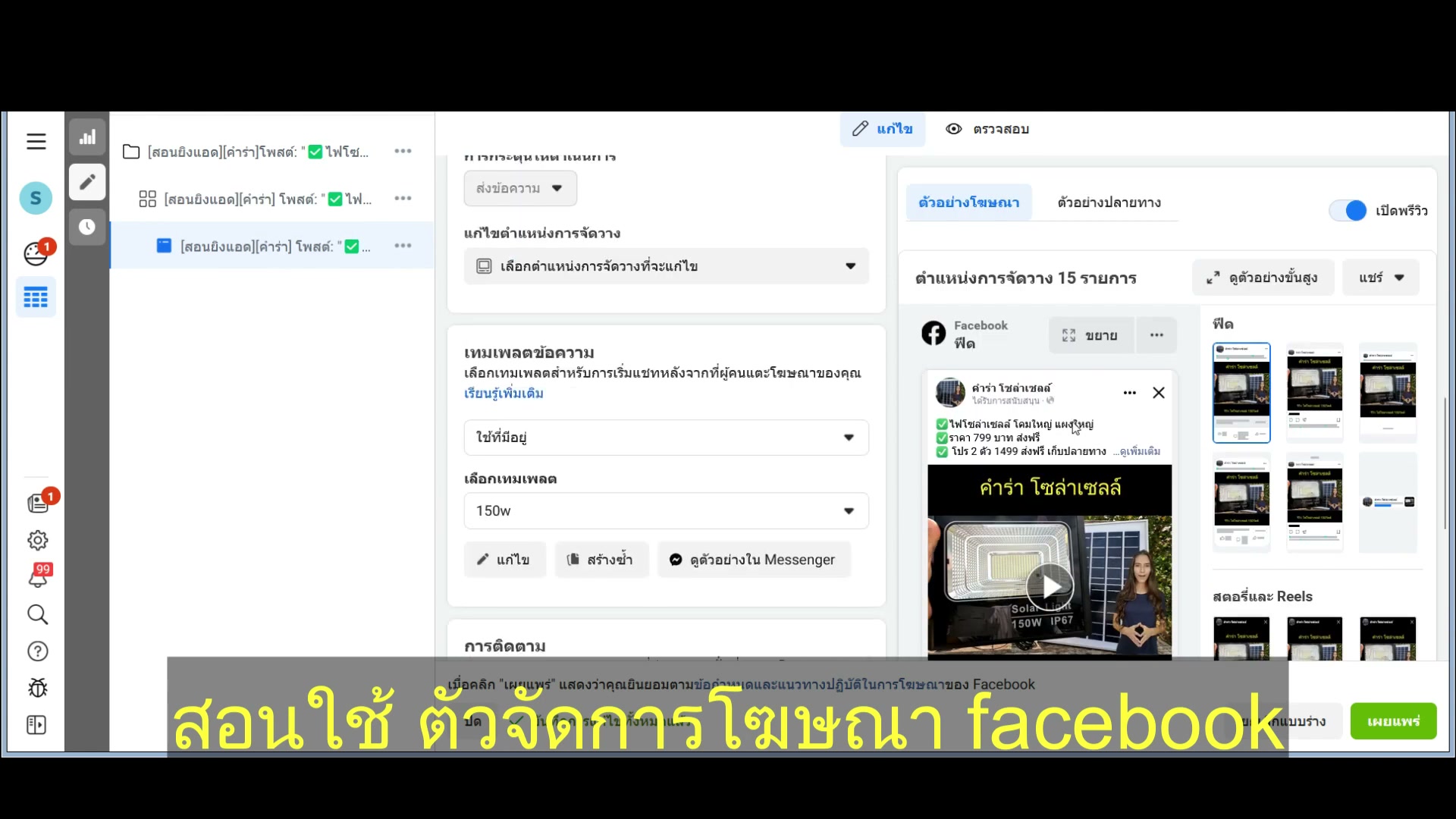
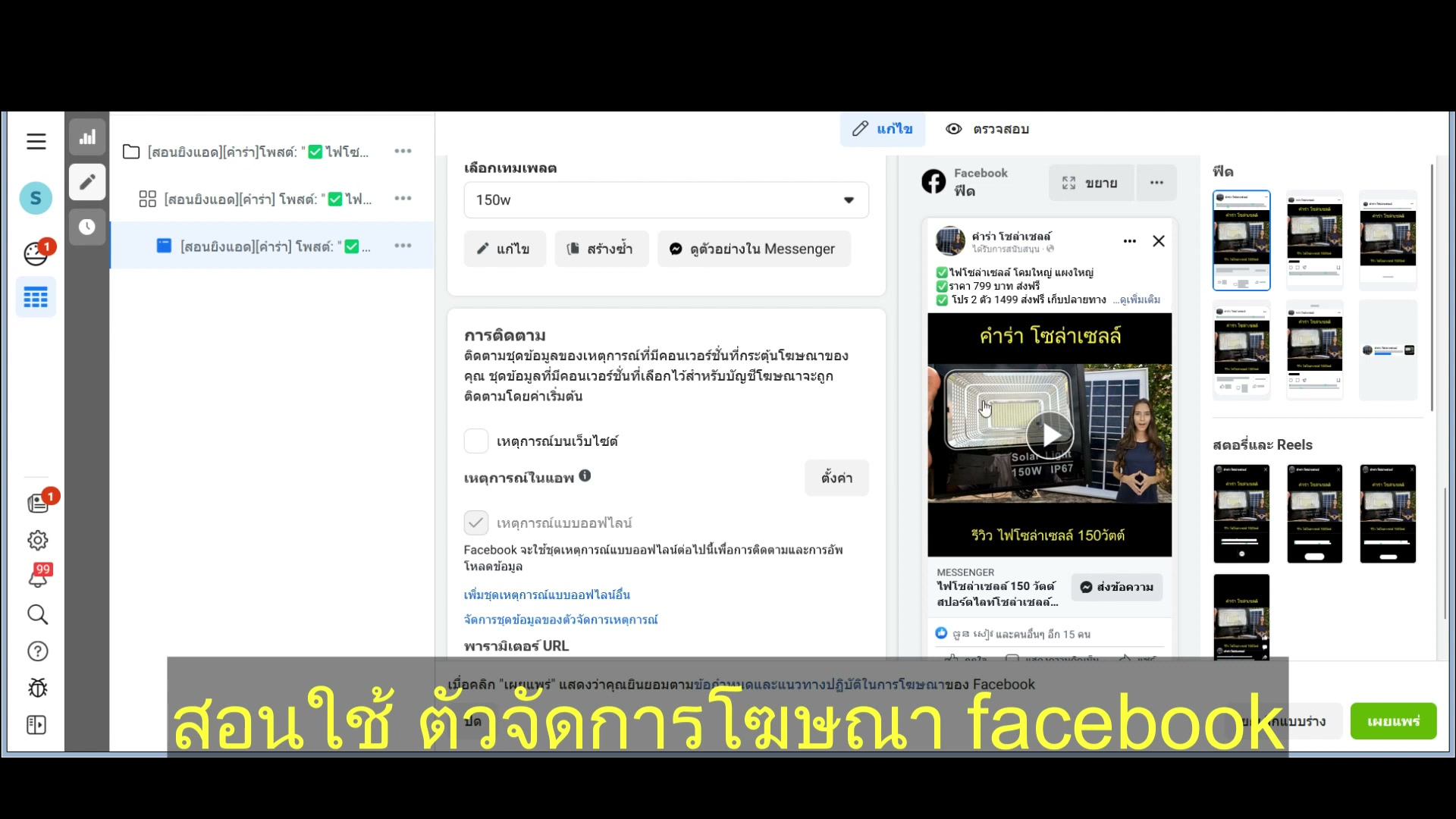
📸 Preview โฆษณาในตำแหน่งต่างๆ: Feed, Story, Reel, Marketplace

👀 ดู Preview

  • ดู Preview โฆษณาได้หลายตำแหน่ง:
  • Facebook Feed, IG Story, Facebook Reel
  • Marketplace, Instagram Explore
  • ใช้ดูว่าโฆษณาแสดงถูกต้องในแต่ละที่หรือไม่

11) ฟีเจอร์: Clone, ค้นหา, กรอง, แก้ชื่อ

📍 00:19:09
"การสร้างซ้ำก็คือการ Clone — เดี๋ยวจะสอนในตอนหน้า ลองกดเล่นไปก่อน"
Clone ค้นหา กรอง
📸 ฟีเจอร์เพิ่มเติม: Clone (สร้างซ้ำ), ค้นหา, กรอง, แก้ชื่อ

🔧 ฟีเจอร์เสริม

  • Clone (สร้างซ้ำ): ก๊อปปี้แคมเปญเดิม แก้ไขได้
  • ค้นหา: หาแคมเปญจากชื่อ
  • กรอง: เลือกดูเฉพาะที่ Active/Paused
  • แก้ชื่อ: เปลี่ยนชื่อแคมเปญให้จำง่าย

12) สรุป: เรียนรู้จากการกดเล่น ติดตามต่อ

📍 00:19:28
"มันเป็นเรื่องเบื้องต้น ค่อยๆ เรียนรู้กันไป — กดติดตาม Channel กูด้วย!"
สรุป EP9
📸 สรุป: กดลองเล่น เรียนรู้เอง ติดตาม Channel ต่อ

🚀 Takeaway

  • EP นี้สอนพื้นฐานการอ่านผล Ads Manager
  • กดลองเล่น = เรียนรู้เร็วที่สุด
  • คลิปหน้าจะเจาะลึกเรื่อง Clone + การสเกลแคมเปญ
  • Takeaway: อ่านผลเป็น → ปรับปรุงได้ → ยิงแอดเก่งขึ้น

📄 ถอดเสียงจากคลิป (Subtitle)

คลิกที่ timestamp เพื่อกระโดดไปจุดนั้นบน YouTube · 14 บรรทัด

00:00:00

เมื่อยิงโฆษณาเสร็จแล้ว มาหน้าตัวจัดการโฆษณา Business Facebook มาดูผลกัน

00:00:19

แคมเปญ ชุดโฆษณา โฆษณา 1 แคมเปญมีหลายชุดได้ 1 ชุดมีหลายชิ้นงานได้

00:01:11

คอลัมเพิ่มลดได้ ปรับ Preset เป็น Performance หรือ Customize ตามใจ

00:03:32

ดูผลแคมเปญ จำนวนข้อความ การเข้าถึง จำนวนเงินที่ใช้ ต้นทุนต่อผลลัพธ์

00:06:37

เจาะชุดโฆษณาดูกลุ่มเป้าหมาย อายุ เพศ พื้นที่ ระยะเวลา งบ

00:09:46

ดูชิ้นงานโฆษณาระดับ Ad ดูว่าตัวไหนได้ผลดี ตัวไหนควรปิด

00:12:48

สลับคอลัม Performance → Engagement ดูไลก์ แชร์ คอมเมนต์ คลิก

00:15:20

เข้าถึง 335 คน แต่เห็นโฆษณา 396 ครั้ง คนนึงเห็นมากกว่า 1 ครั้งได้ CPM = ต้นทุนต่อ 1,000 impression

00:16:38

วิดีโอเล่น 600 ครั้ง ดูเฉลี่ย 18 วินาที เกิน 10 ก็พอใจ 25% = 28 คน 50% = 16 คน 75% = 15 คน 95% = 5 คน

00:17:49

ดูตัวอย่างโฆษณา Facebook Feed IG Story Facebook Reel Marketplace น่าซื้อวะ!

00:18:16

3 วินาทีแรกสำคัญ ถ้าเห็นอะไรน่าสนใจ คนก็จะดูต่อ ผมใช้เทคนิค hook แรก

00:19:09

ฟีเจอร์เพิ่ม: Clone สร้างซ้ำ ค้นหา กรอง แก้ชื่อโฆษณา

00:19:28

อันนี้เป็นเรื่องเบื้องต้น ค่อยๆ เรียนรู้กันไป กดติดตาม Channel ด้วย สวัสดีครับ
📝 หมายเหตุ: ภาพในหน้านี้แคปจากวิดีโอจริงตาม timestamp ที่ระบุ เพื่อใช้เป็นคู่มือทบทวนหน้างาน